※本ページはプロモーションが含まれています
この記事で学ぶこと
「契約書・領収書・名刺・取扱説明書…気づけばオフィスにも自宅にも紙の書類が山積み」──社会人なら誰もが直面する書類管理問題。
この記事では、書類をデジタル化して紙の山から解放してくれるスキャナーの選び方を、ハヤト君とマナミ先輩のやり取りで解説します。あわせて、職場でドキュメントスキャナーを10年以上、自宅でも3年使い、本を約1,200冊スキャンしてきた筆者の実体験も紹介します。上司からスキャナー選びを任された新社会人にも、自宅の書類を整理したい方にも役立つ内容です。
登場人物紹介

ハヤト:社会人一年目。仕事も生活も半人前だが、みんなに笑われながらも楽しく勉強中!

マナミ:ハヤトの職場の一年先輩。世間知らずで未熟なハヤトを放っておけず、何かと世話を焼きたがる。
プロローグ:スキャナー選びを任されたハヤト

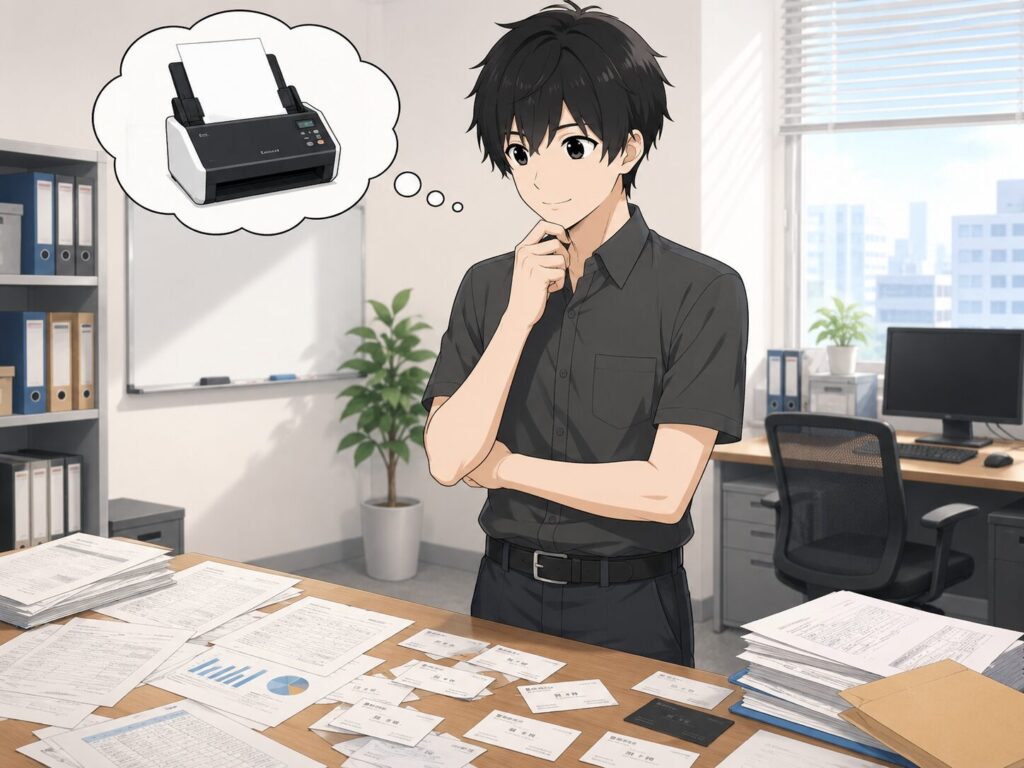
マナミ先輩、課長から「古いスキャナーを買い替えるから、新しいのを選んで注文しておいて」って任されちゃいました…。スキャナーなんて選んだことがないので、何を基準に選べばいいのか分かりません。

それならScanSnapシリーズが定番よ。家庭用として売られているけれど性能は本格派で、うちみたいなオフィスの書類電子化でも大活躍するの。一度導入すると、紙の管理から完全に解放されるわよ。
でも、スキャナーって高いんじゃないですか?予算に収まるか心配です…。

安いモデルなら2〜3万円よ。書類整理に消える時間を考えれば、会社にとってもコスパ抜群の投資なの。自宅の書類整理用に個人で買う人も多いのよ。
筆者ハヤイチの実体験
筆者は職場で、キヤノンのドキュメントスキャナー「DR-C125」を2011年から10年以上使ってきました。書類を差し込むだけで両面を一度に読み取ってくれるのがとても便利で、自宅でも使いたくなり、2022年10月にキヤノンの上位機「DR-M260」を94,800円(税込)で購入しました。
決め手は読み取りの速さです。書類も本もたくさんスキャンするので、多少高くても速い機種のほうが「たくさん使うならタイパが良い」と判断しました。
スキャナーの種類
スキャナーには大きく4つのタイプがあります。
- ドキュメントスキャナー(ADF):紙の束をまとめてセットすると、自動で1枚ずつ送りながら読み取る。大量の書類を一気にデジタル化するならこれ。
- フラットベッドスキャナー:ガラス面に1枚ずつ載せて読み取る。本のページや写真など、紙を送れないものに向く。
- ハンディ・モバイルスキャナー:持ち運べる小型タイプ。出先で少しだけ読み取りたい人向け。
- スマホ+スキャナーアプリ:Adobe Scan や Microsoft Lens など。月に数枚ならこれで十分。
たくさん読むならADF型:ScanSnap iX2500/キヤノン DR-M260
書類をまとめてデジタル化したいなら、自動で紙を送ってくれるADF型が圧倒的にラクです。代表的なのが次の2機種です。
ScanSnap iX2500(PFU/リコー)
家庭用として人気の ScanSnap シリーズの上位機です(以前の定番「iX1600」の後継機)。
- 毎分45枚(両面90面)の読み取り。原稿は最大100枚までセットできる
- 5インチのタッチパネルで、本体だけで保存先などを選べる
- Wi-Fi 6に対応。パソコンを使わずにスマホやクラウドに保存できる
- 付属ソフト「ScanSnap Home」で、名刺やレシートを自動で分類できる
詳しい仕様や価格は、PFUの公式サイト(ScanSnap iX2500)で確認してください。
キヤノン DR-M260(筆者が自宅で使っている機種)
- 片面毎分60枚・両面毎分120面(A4・200dpi)の高速読み取り
- 給紙トレイに最大80枚までセットできる
- 本来は仕事向けの機種で、1日あたり約7,500枚が読み取りの目安とされている
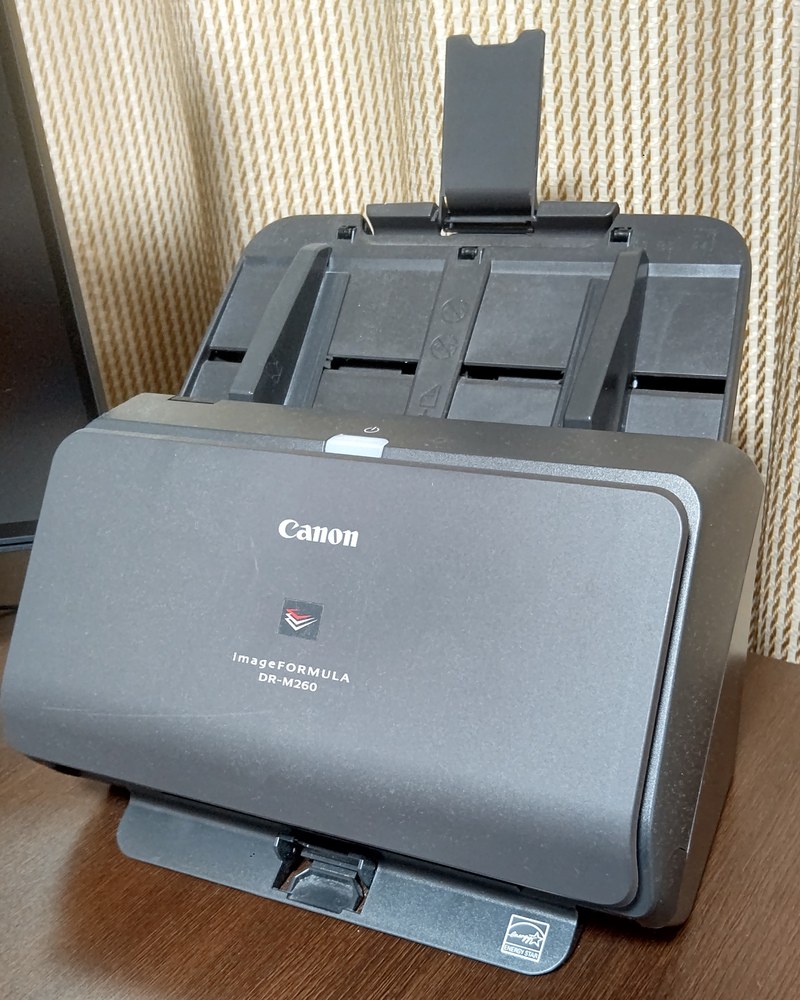
使ってみて感じる良さは、なんといっても速さと安定感です。紙が2枚重なったまま送られる「重送」も、DR-M260 ではほとんど起きません。
一方で、置き場所には注意が必要です。DR-M260 は読み取った紙を本体の手前に出すので、使うときは給紙トレイと排紙トレイを大きく広げます。
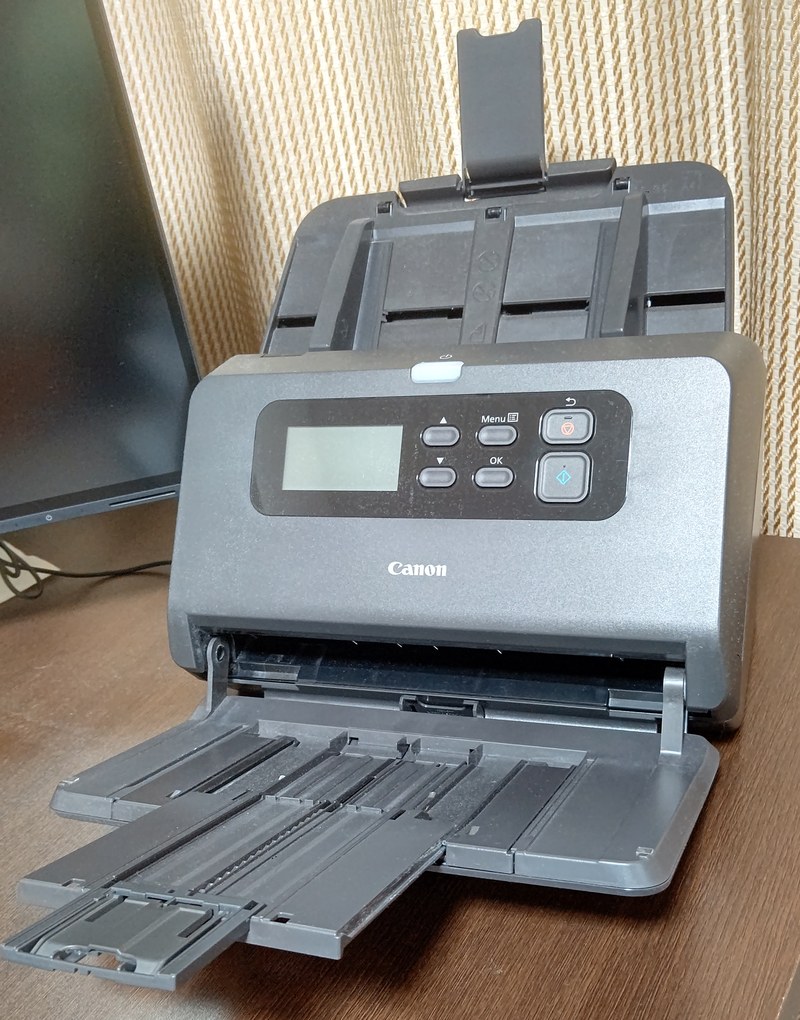
机の奥行きが足りないと、出てきた紙が机から落ちてしまいます。本体の大きさだけでなく、トレイを広げたときの奥行きまで測ってから選びましょう。詳しい仕様はキヤノン電子の公式サイト(DR-M260)で確認できます。
置き場所が狭いなら:紙が手前に戻ってくるタイプ(キヤノン DR-C225 II)
机が狭い人には、読み取った紙がくるっとUターンして本体の前に戻ってくるタイプが向いています。キヤノンのDR-C225 IIがこのタイプで、紙を出すための手前のスペースがいりません。
- 片面毎分25枚・両面毎分50面(A4・200dpi)
- トレイを閉じたときの本体は幅30cm・奥行き約16cmとコンパクト
- 給紙トレイには約30枚までセットできる
筆者ハヤイチの実体験
筆者が職場で10年以上使ってきた「DR-C125」も、このUターン型です(DR-C125 はすでに生産が終わっています)。DR-M260 と比べると読み取りは少しだけ遅いものの、ほとんど気にならないレベルで、置き場所を取らないのが大きな利点でした。
10年以上使ううちに紙が重なって送られることが増えましたが、別売りの交換用ローラーに替えれば改善できます。スキャナーは消耗品のローラーさえ交換すれば、長く使える道具です。
詳しくはキヤノン電子の公式サイト(DR-C225 II)で確認してください。
スキャナーは本体の大きさだけじゃなくて、紙が出てくる側のスペースも見ておくのよ。オフィスの机だと、そこを忘れて失敗する人が多いんだから。
持ち歩くなら:ScanSnap iX110
出張先や外出先でも読み取りたいなら、バッテリーで動くモバイル型のScanSnap iX110(以前の「iX100」の後継機)が候補です。
- 重さ約400g。バッテリー内蔵で、満充電で最大260枚読み取れる
- Wi-Fi に対応し、充電端子はUSB Type-C
- ただし片面ずつの読み取りなので、両面の書類は2回通す必要がある
大量の書類をさばくより、領収書や名刺をその場で読み取る使い方に向いています。詳しくはPFUの公式サイト(ScanSnap iX110)で確認してください。
本や写真も取り込むなら:CanoScan LiDE 400
本や雑誌のページ、写真、免許証などのカード類をきれいに取り込みたいなら、キヤノンのフラットベッドスキャナーCanoScan LiDE 400という選択肢もあります。実売1万円前後と手ごろながら、最大4800dpiの高画質。USBケーブル1本で電源もとれるスリムな設計です。ADF型とフラットベッド型は役割が違うので、用途に合わせて選びましょう。
本をたくさん電子化するなら:裁断機とセットで考える
ADF型のスキャナーで本を読み取るには、背表紙を切り落として、ページをばらばらにする必要があります。この「本を自分で電子化すること」は、一般に「自炊」と呼ばれています。背表紙を切りたくない本は、フラットベッド型で1ページずつ読み取ります。
筆者ハヤイチの実体験
筆者はこれまでに約1,200冊の本をスキャンしました。大きめの本棚(幅90cmほど・6段)にすると6台分のスペースが空いた計算です。この恩恵は計り知れません。
その分だけ間取りの狭い賃貸に住めると考えれば、家賃を大きく抑えられます。スキャナー代は十分に元が取れたと感じています。
背表紙は大型の裁断機で切っています。電話帳ほどの厚い本でも一度に切れるほど強力で、替え刃や受け木(刃を受ける部品)を交換しながら長く使えます。背表紙を切りたくない本は、フラットベッド型の CanoScan LiDE 210 で読み取っています。
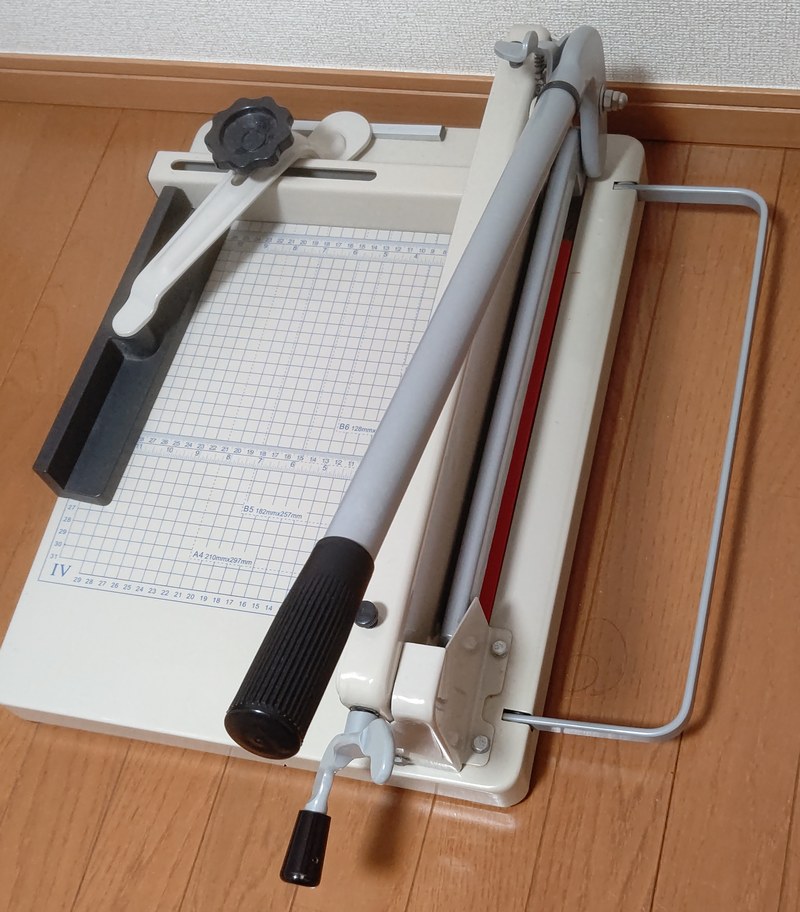
裁断機を選ぶときは、替え刃や受け木が手に入るかを買う前に確認しましょう。部品が手に入らなくなると、切れ味が落ちたまま使うことになります。また、刃は非常に鋭いので、使わないときは必ず刃を下ろしてロックし、子どもの手の届かない場所に置くのが安全です。
なお、電子化は自分で買った本を、自分で読むための範囲にとどめましょう。スキャンしたデータを人に渡したり、裁断した本を売ったりするのはトラブルのもとです。
スキャン後の整理術:ファイル名と原本の扱い
スキャンは、読み取ったあとの整理で便利さが大きく変わります。筆者のやり方を紹介します。
筆者ハヤイチの実体験
ファイル名は「ガス料金(2026年10月)」のように、中身と年月で付けて、種類ごとのフォルダに入れています。1年分が揃ったら、PDFを結合して「ガス料金(2026年度)」のように12か月分を1つのファイルにまとめます(筆者は Adobe Acrobat の有料版を使っています)。
紙の原本は、次の3つに分けています。
・すぐ捨てる:レシート、ダイレクトメール
・1年たったら捨てる:公共料金の明細
・保管する:保証書、契約書、年金や保険の書類
「処分してもいい気がするけど、捨てたらあとで困るかもしれない書類」こそ、スキャンしておくと安心して手放せます。
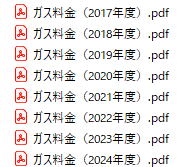
読み取りには、スキャナーに付属するソフト(DR-M260 なら「CaptureOnTouch」)を使います。PDFのほか、JPEGなどの画像形式でも保存できます。スキャンしたデータは、パソコンが壊れたときに備えてバックアップしておきましょう。外付けのSSDに保存する方法は第42話:ポータブルSSDでも紹介しています。
注意:保存期間が決まっている書類
スキャンしたからといって、すべての原本をすぐに捨てていいわけではありません。
- 確定申告をしている人(副業・個人事業など)は、帳簿や領収書などの保存期間(原則5年または7年)が決められています。詳しくは国税庁のページで確認してください。
- 税金に関わる書類をスキャンした電子データだけで保存したい場合は、電子帳簿保存法の決まりを満たす必要があります。
- 保証書・契約書・年金や保険の書類は、必要になったときに原本を求められることがあるので、筆者は原本も保管しています。
失敗しないスキャナー選び5つのコツ
「とりあえず安いものを」と選んでしまうと、結局使わなくなって押し入れ行き…というのがありがちな失敗です。次の5つを押さえておきましょう。
- 処理したい枚数で選ぶ:毎月たくさんの書類をさばくならADF型、月に数枚ならスマホアプリでも十分。
- 両面を一度に読めるか:両面印刷の書類が多い人は必須。片面ずつだと手間が2倍。
- 置き場所(特に奥行き):紙が手前に出るタイプは、トレイを広げたときの奥行きまで確認。机が狭いならUターン型。
- 本も読むか:本をまとめて電子化するなら、ADF型と裁断機をセットで。切りたくない本にはフラットベッド型。
- Wi-Fiや付属ソフト:スマホに直接送りたい、名刺を自動で分類したい、などの使い方に合うか。
「枚数」と「両面の有無」だけ先に決めておけば、店頭でもネットでも迷わないわよ。ここをあいまいにすると、オーバースペックで散財しがちだから気をつけてね。
よくあるトラブルと対処法
- 紙が斜めに入る・重なって送られる → 用紙の端を揃え、ホチキスや付箋を外してからセットする。それでも改善しないときは、給紙ローラーの掃除や交換で直ることが多い(筆者も10年使った機種をローラー交換で改善できた)。
- 文字認識(OCR)がうまくいかない → 解像度を300dpi以上にし、傾きを自動で直す設定をオンに。手書き文字は苦手なので過信しない。
- レシートの文字が薄い → 感熱紙のレシートは時間がたつと印字が消えるので、もらったら早めにスキャン。
よくある質問(FAQ)
Q. スマホアプリで十分では?スキャナーを買う意味は?
A. 月に数枚ならアプリで十分です。ただ、「後でもしかしたら必要になるかも」と書類をため込みがちな人には、ドキュメントスキャナーを強くおすすめします。筆者は毎月10部前後の書類をスキャンしていますが、両面を一度に読めるので、1枚ずつスマホで撮るよりはるかに速く、続けやすいです。
Q. スキャンした書類は法的に「原本」として認められる?
A. 税金に関わる書類は、電子帳簿保存法の要件を満たせば電子データでの保存が認められます。ただし要件は細かいので、心配な書類は原本も残しておくと安心です。
Q. 中古のスキャナーでも大丈夫?
A. 給紙ローラーなどの消耗部品が劣化していると、紙詰まりや重送が起きやすくなります。また、古い機種はメーカーの修理受付が終わっていることがあります(たとえば DR-C125 は2019年4月末で修理受付が終了しています)。中古を選ぶなら、交換用のローラーが手に入るか、動作確認済みかを確かめましょう。
まとめ:紙からの解放で、仕事も生活も一変

デスクの上の山がスッキリしたら、気分も変わりそうですね!
一度書類をすべて電子化すると、もう紙の管理には戻れないわよ。オフィスの書類棚も、これでだいぶすっきりするはずよ。
実は私、自宅でもScanSnapを使ってるの。レシートや名刺の管理が一瞬で終わるし、紙を溜め込まないから、一人暮らしの省スペースにも貢献してくれるのよ。
マナミ先輩、デキる女子の道具って感じですね! 紙が一枚もない、整理されたマナミ先輩のお部屋……ちょっと見てみたいなあ。

へ、部屋!? ……こ、こういうのはね、ちゃんと段階を経てからじゃないと、ダメなの!
段階……? 何のことですか?

な、何でもないわよ! ほら、さっさと仕事に戻るわよっ!
スキャナーは、オフィスでも自宅でも、紙の山に悩む人の強い味方です。たくさん読むならADF型、置き場所が狭いならUターン型、本も電子化するなら裁断機とセットで──と、使い方に合わせて選べば失敗しません。紙から解放されて、仕事も暮らしもすっきりさせましょう。
このサイトでは、一人暮らしに役立つ知識をハヤト君と一緒に学んでいきます。次回もお楽しみに!
コメント