

この記事で学ぶこと
大事なプレゼンの最中に、iPadの画面が突然真っ暗に。電源ボタンを長押ししても再起動しないのに、なぜか声だけが聞こえてくる――。そんなとき、iPadは壊れたのではなく、画面を読み上げる機能「VoiceOver(ボイスオーバー)」がオンになっているだけかもしれません。
この記事では、本番中にiPadが固まって焦ったハヤト君とマナミ先輩のやり取りを通じて、強制再起動のやり方、VoiceOverがオンのままパスコードを入れるコツ、VoiceOverをオフにする方法、そして二度と慌てないための予防策をまとめました。同じ目にあった筆者ハヤイチの実体験も載せています。
登場人物紹介

ハヤト:社会人一年目。仕事も生活も半人前だが、みんなに笑われながらも楽しく勉強中!

マナミ:ハヤトの職場の一年先輩。世間知らずで未熟なハヤトを放っておけず、何かと世話を焼きたがる。
プロローグ:プレゼン本番でiPadが真っ暗に

マナミさん、大変です!プレゼンの途中で、スクリーンに映していたiPadの画面が真っ暗になって……。くるくる回るマークが出たまま、動かないんです!

電源ボタンは試したの?
長押ししても、再起動しないんです。なのに、なぜかiPadから声だけ聞こえてくるんですよ……。

今ここで直している時間はないわ。資料は共有フォルダにも入れてあるわね?私のノートパソコンにつなぎ替えて、続けなさい!

マナミ先輩の機転で、ハヤトはノートパソコンに切り替えて、なんとかプレゼンを最後までやり切りました。
筆者ハヤイチの実体験
実は、筆者も2026年10月に、まったく同じ目にあいました。人前で、iPad Pro(11インチ・第4世代)の画面をスクリーンに映して説明している最中に、画面が真っ暗になり、くるくる回るマークが出たまま動かなくなったのです。電源ボタンを長押ししても再起動せず、それなのに音声だけは聞こえる。頭が真っ白になりました。
幸い、その場にノートパソコンがあったので、すぐに切り替えて最後まで話し終えることができました。「予備があるかどうか」で、本番の結果は大きく変わると痛感しました。
原因は「フリーズ」ではなく「VoiceOver」だった
プレゼンのあと、Appleサポートに電話してみたんです。そうしたら、故障じゃなくて「VoiceOver」という機能がオンになっていたみたいで……。

VoiceOverは、画面に表示されている内容を音声で読み上げてくれる機能よ。目の不自由な方がiPadやiPhoneを使うための、大切な機能なの。
ただ、知らないうちにオンになると、いつもの操作が効かなくなるから「固まった!」と勘違いしやすいのよね。
VoiceOverがオンになると、iPadの操作は次のように変わります。
- 1回タップ=「選ぶ」だけ:触ったボタンや文字が読み上げられ、枠で囲まれるが、まだ決定されない
- ダブルタップ(2回タップ)=「決定」:選んだものを開いたり、押したりする
- スクロール:1本指ではなく、3本指でスワイプする
つまり、いつもどおりにタップしても声で読み上げられるだけで、何も起きないように見えるのです。さらにVoiceOverには、画面を真っ暗にして読み上げだけで使う「スクリーンカーテン」という機能もあります(VoiceOverがオンのときに3本指で3回タップすると、オン・オフが切り替わります)。「画面が真っ暗なのに声だけ聞こえる」ときは、VoiceOverを疑ってみましょう。
筆者ハヤイチの実体験
筆者の場合も、パスコードを入れようとすると、入力したものが読み上げられて、何事かと思いました。「壊れた」「データが消えたかもしれない」と本気で心配しましたが、原因はフリーズではなく、VoiceOverがオンになっていたことでした。
でも、VoiceOverなんてオンにした覚えはないんですよね……。
多いのは、トップボタン(電源ボタン)を素早く3回押すと機能が切り替わる「ショートカット」が設定されているケースね。カバンの中やケースを付け外しするときに、知らないうちに押していることがあるのよ。
直し方:Appleサポートで教わった手順
ここからは、筆者がAppleサポートで教わった手順です。ホームボタンのないiPad(iPad Proなど)の場合で説明します。
① 強制再起動する
画面が反応しないときは、まず強制再起動です。データは消えません。
- 音量を上げるボタン(トップボタンに近いほうの音量ボタン)を押して、すぐ離す
- 音量を下げるボタン(トップボタンから遠いほうの音量ボタン)を押して、すぐ離す
- トップボタン(電源ボタン)を長押しする(Appleのロゴが出るまで。筆者は「10秒ほど」と案内されました)
ポイントは、音量ボタンを「長押ししない」こと。ちょんと短く押すのがコツよ。
※ホームボタンのあるiPadは手順が違います(トップボタンとホームボタンを同時に長押し)。
② VoiceOverがオンのままパスコードを入れる
再起動しても、VoiceOverはオンのままです。パスコードの画面では、次のように入力します。
- 入れたい数字を1回タップする(数字が読み上げられ、選ばれた状態になる)
- そのまま同じ数字をダブルタップする(これで1桁入力される)
- 残りの桁も、同じように「1回タップ → ダブルタップ」をくり返す

なるほど!ふつうにタップしても入らなかったのは、「選んでいただけ」だったんですね。
③ VoiceOverをオフにする
ロックを解除できたら、VoiceOverをオフにします。
- 「設定」→「アクセシビリティ」→「VoiceOver」を開く
- VoiceOverのスイッチを1回タップして選び、ダブルタップしてオフにする
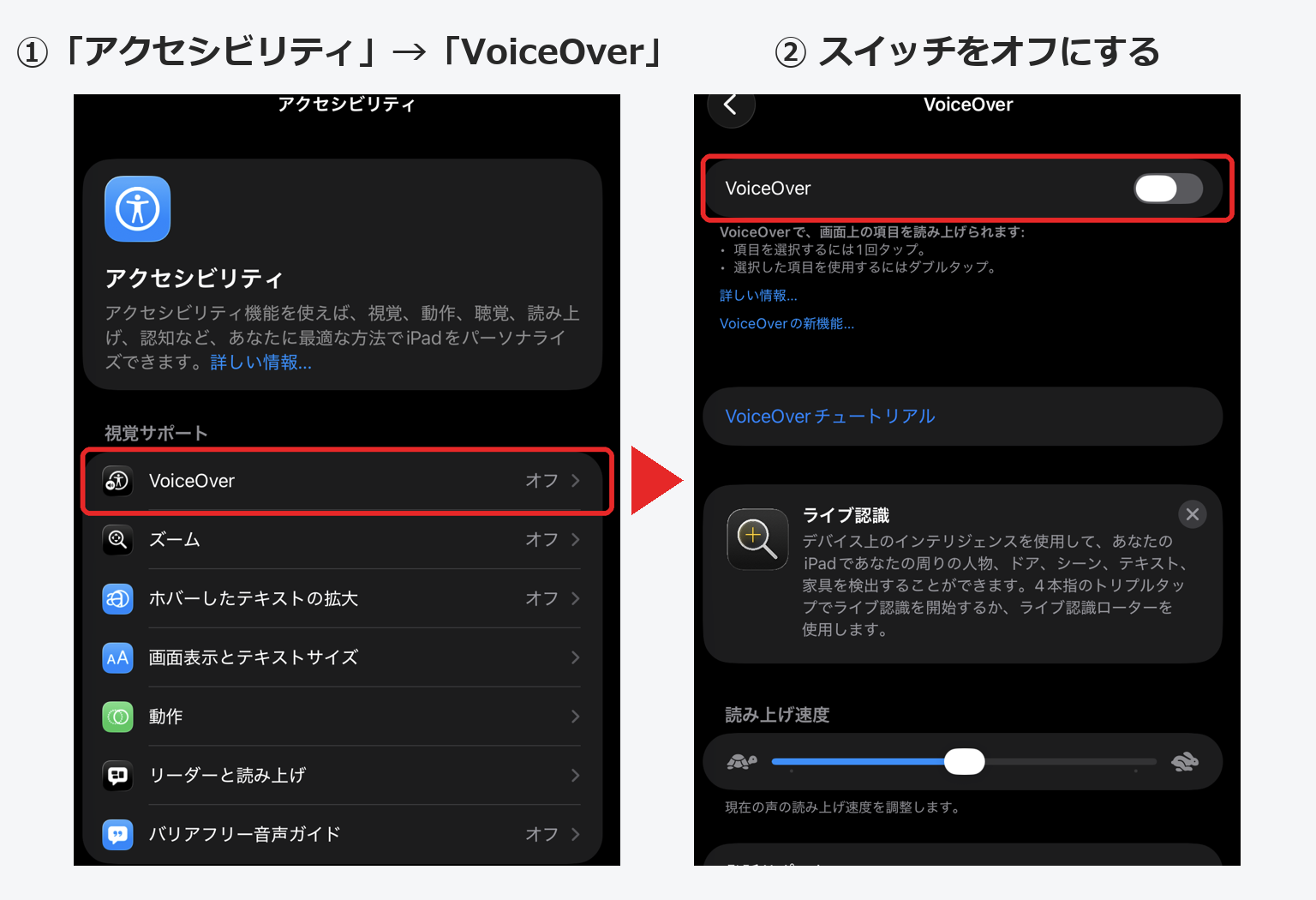
ほかにも、Siriに「VoiceOverをオフにして」と話しかける方法や、ショートカットを設定している場合はトップボタンを素早く3回押す方法でもオフにできます。
筆者ハヤイチの実体験
筆者は、Appleサポート(0120-277-535)にiPhoneから電話しました。名前を伝えただけで、登録されている情報からiPadを探し出して、本体の状態まで把握してくれたのには驚きました。そのうえで、上の①〜③の手順を、ボタンを押す長さまで一つひとつ丁寧に教えてもらい、最後は「アクセシビリティ」の設定も一緒に直しました。
対応は本当に親切で、神レベルでした。「こんな小さなことで電話していいのかな」と思うようなトラブルでも、遠慮せずに相談してよいと思います。

二度と慌てないための予防策
ショートカットの設定を確認する
「設定」→「アクセシビリティ」→「ショートカット」を開くと、トップボタンを3回押したときに切り替わる機能が確認できます。VoiceOverを使っていないなら、ここでチェックを外しておくと、うっかりオンになるのを防げます(ふだんVoiceOverを使っている方は、外さないでください)。
プレゼン前のチェックリスト
- 予備の手段を用意する:ノートパソコンを持っていく、資料をクラウドの共有フォルダにも入れておく
- 充電を満タンにする:本番中の電池切れも定番の失敗(第19話でハヤトも経験済み)
- 接続ケーブル・変換アダプタを確認する:会場のプロジェクターにつながるか、できれば事前に試す
- 通知をオフにする:集中モードなどで、メッセージの通知がスクリーンに映らないようにする
プレゼンは、「止まったときにどうするか」まで準備して一人前よ。
まとめ:慌てず「VoiceOverかも?」と疑おう
今日はマナミさんのノートパソコンに助けられました。お礼に、今度ランチをおごらせてください!

……べ、別にいいけど。じゃあ「今日のプレゼンの反省会」ってことでね。勘違いしないでよ。
はい!反省会、楽しみにしてます!

……反省会を楽しみにする人、初めて見たわ。

iPadの画面が真っ暗になって声だけ聞こえる、タップしても読み上げられるだけで反応しない――そんなときは、故障ではなくVoiceOverがオンになっているのかもしれません。音量ボタンを「上・下」と短く押してからトップボタンを長押しする強制再起動と、「1回タップで選んで、ダブルタップで決定」のコツを覚えておけば、落ち着いて対処できます。困ったときは、Appleサポートに相談するのも心強い選択肢です。
このサイトでは、一人暮らしに役立つ知識をハヤト君と一緒に学んでいきます。皆さんが少しでも生活の知恵を得るための手助けになれば幸いです。次回もお楽しみに!
コメント