
※本ページはプロモーションが含まれています
この記事で学ぶこと
「同じUSB-Cのはずなのに、このケーブルだと充電が遅い」「モニターにつないでも画面が映らない」——ケーブルや充電器まわりで、こんな不可解な目にあったことはありませんか。
実はUSB-Cは「形が同じでも中身の性能はバラバラ」という、少し厄介な規格です。この記事では、充電器とケーブルの選び方を、ワット数・急速充電・ケーブルの規格という順に、ハヤト君とサメジマさんのやり取りで整理します。買い替える前に押さえておきたい安全上の注意もまとめました。充電器を5つ使い分けている筆者ハヤイチの失敗談も載せています。
登場人物紹介

ハヤト:社会人一年目。初めて一人暮らしに挑戦中。引越し先で一人暮らしベテランのサメジマと出会い、生活の知恵を色々と教わっている。

サメジマ:ハヤトと同じマンションに住む。一人暮らし歴は20年以上。一人暮らし知恵をハヤトにアドバイスしている。実は寂しがり屋で、ハヤトの世話を焼くのが密かに楽しみ。
プロローグ:同じUSB-Cなのに、充電が終わらない

サメジマさん、うちのノートPC、会社では1時間ちょっとで充電できるのに、家だと朝までかけても満タンにならないんです。純正のケーブルが接触不良になったので、100円ショップで買ったUSB-Cケーブルで代用しているんですけど、同じUSB-Cなのに、どうしてでしょう…。

ふむ。それは充電器かケーブル、どちらかの性能が足りていないな。USB-Cというのは、あくまで「差し込み口の形」の名前でしかないんだ。
えっ。形が同じなら、中身も同じだと思っていました。
そこが落とし穴でな。同じ形をしていても、流せる電力も、データの速さも、映像を出せるかどうかも、製品ごとに違う。せっかくだから、選び方を根本から整理しておこう。

なぜ「同じUSB-C」で差が出るのか
USB-Cはコネクタ(差し込み口)の形状の規格であって、性能そのものを表す言葉ではありません。同じ形の中に、次のような違いが同居しています。
- 流せる電力の上限:5W程度のものから、100W以上まで
- データ転送の速さ:充電しかできないものから、高速でデータを送れるものまで
- 映像を出せるかどうか:モニターに接続できるものと、できないもの
つまり「USB-Cだから大丈夫」とは限らないのです。見た目で判断できないぶん、購入時に仕様を確認する必要があります。
例えるなら、同じ形の蛇口でも、中の水道管が細ければチョロチョロとしか出ない。ケーブルもそれと同じ理屈だ。
充電器の選び方
① ワット数(W)を用途に合わせる
充電器選びでいちばん大事なのがワット数(W)です。数字が大きいほど、短い時間で充電できます。おおよその目安は次のとおりです。
- スマートフォン:20W前後あれば十分に速い
- タブレット:30W前後
- ノートパソコン:65W以上が目安。機種によっては100W必要なものも
自分のノートPCに必要なワット数は、もともと付属している充電器(ACアダプター)に書かれた数字を見れば分かります。「20V 3.25A」のように書かれていれば、掛け算しておよそ65Wという計算です。
家で使っている充電器は、ノートPCに付いてきた65Wのものです。それなら充電器は大丈夫ですよね?
充電器はな。ちなみに、スマホ用の小さい充電器でノートPCを充電しようとすると、電力が足りずに充電が始まらないこともあるし、充電しながら使っているうちに、かえって残量が減っていくこともある。
筆者ハヤイチの実体験
私は、スマホ用の小さい充電器でノートPCを充電しようとして、充電ランプが点灯せず、充電がまったく始まらなかったことがあります。ワット数が足りないと、「遅い」どころか「充電されない」こともあるのです。
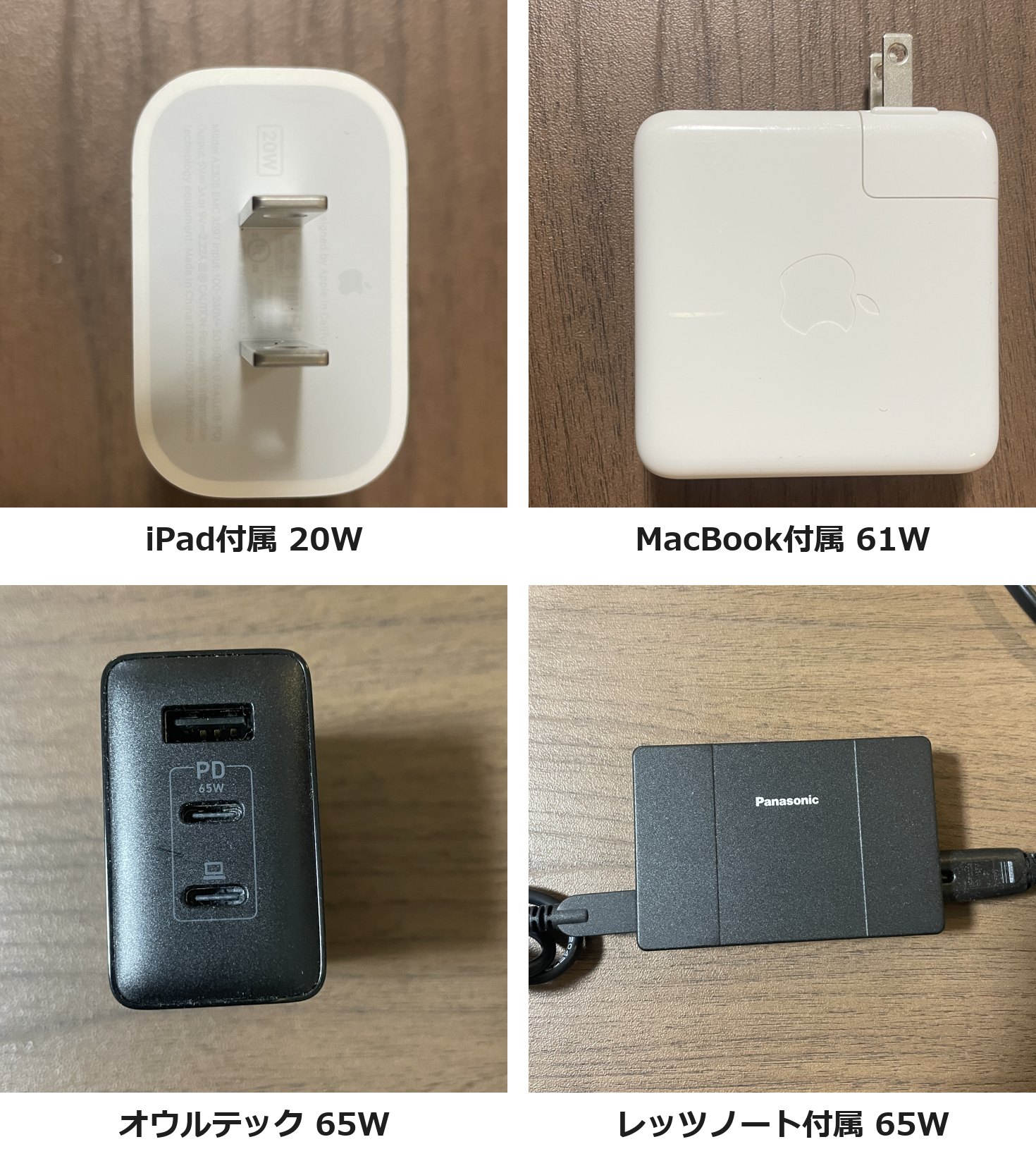
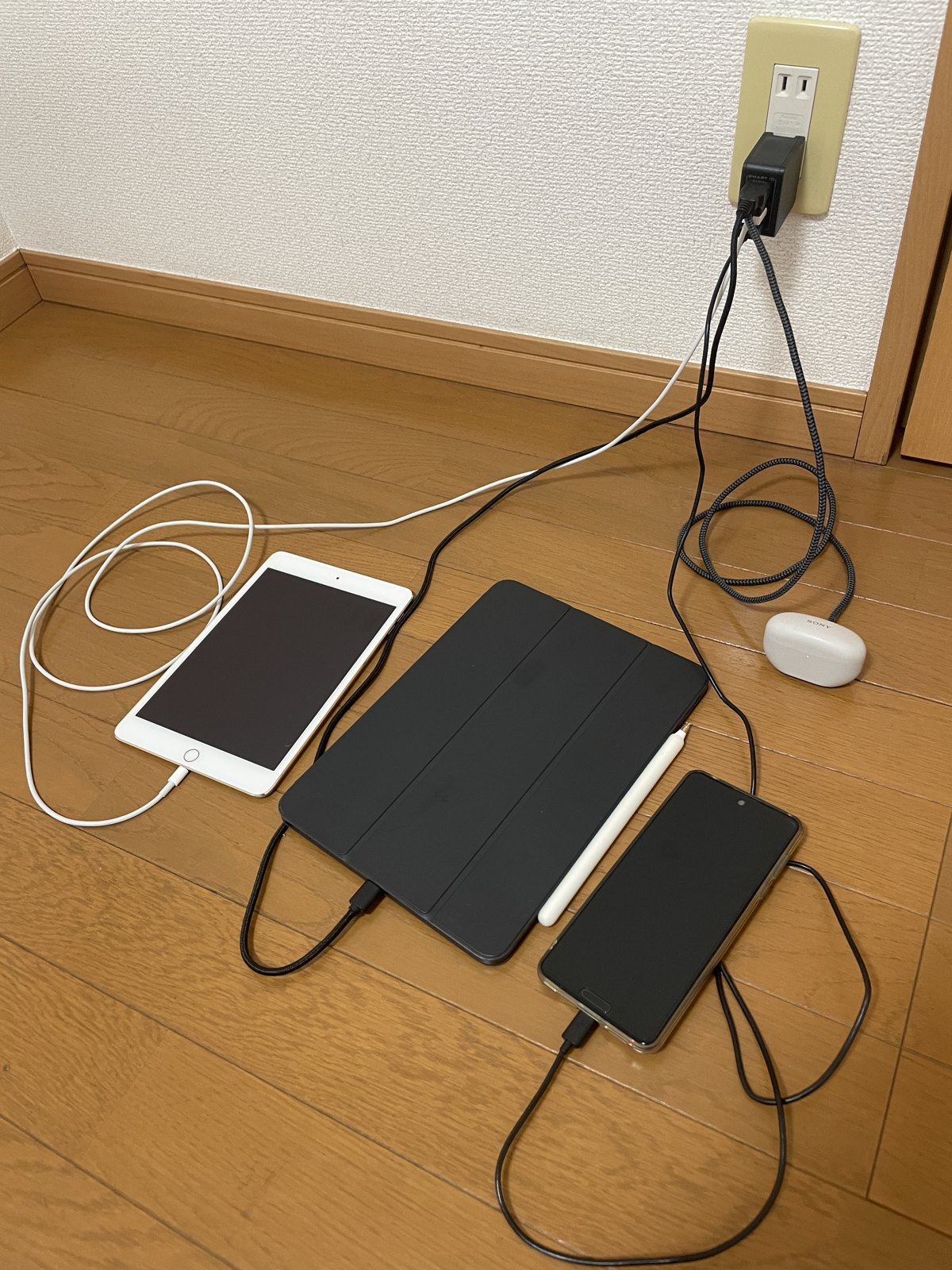
今は充電器を5つ使い分けています。iPadやノートPCには、MacBookに付いてきた61Wの充電器や、レッツノートに付いてきた65Wの充電器(パナソニック CF-AAP652H)。スマホやイヤホンは、差し込み口が4つあるオウルテックの充電器(ACU448AS)でまとめて充電しています。この充電器は「合計4.8A(約24W)」で、差し込み口1つあたりは最大2.4A(約12W)。USB PDの急速充電にも対応していないので、スマホやイヤホンには使えても、ノートPCにはまったく足りません。「合計のワット数」と「1つの差し込み口のワット数」は別物だと覚えておきましょう。
② USB PD(急速充電の規格)に対応しているか
USB PD(Power Delivery)は、USB-Cで大きな電力をやり取りするための規格です。ノートPCを充電したいなら、USB PD対応と明記された充電器を選んでください。対応していないと、ワット数が大きくても本来の速さが出ません。
③ GaN(窒化ガリウム)採用だと小さく軽い
GaN(窒化ガリウム)は、充電器の内部に使われる素材です。従来のシリコンより効率がよく、同じ出力でも本体をかなり小さくできるのが特徴。持ち運ぶことが多いなら、GaN採用の製品を選ぶと荷物が軽くなります。
④ ポート数は「同時に何を充電するか」で決める
複数のポートがある充電器は便利ですが、注意点があります。2台つなぐと、1台あたりの出力が下がる製品が多いのです。「合計100W」と書いてあっても、2ポート同時使用時は65Wと35Wに分かれる、といった具合。ノートPCとスマホを同時に充電したいなら、同時使用時の出力配分まで商品ページで確認しておくと失敗しません。
ケーブルの選び方——ここが意外な落とし穴
充電器を良いものにしても、ケーブルが対応していなければ性能は出ません。むしろトラブルの原因はケーブル側であることが多いです。
① 対応ワット数(60Wの壁)
USB-Cケーブルには、流せる電力の上限があります。ポイントは60Wを超えるかどうか。
- 60Wまで:一般的なUSB-Cケーブル。スマホやタブレットには十分
- 60Wを超える(100W・240Wなど):「E-Marker(イーマーカー)」という小さなICチップを内蔵したケーブルが必要
ノートPCを65W以上で充電したいなら、「PD100W対応」「E-Marker搭載」と書かれたケーブルを選んでください。ここが合っていないと、高性能な充電器を買っても本来の速さが出ません。
ハヤトくんの「家だと充電が終わらない」も、おそらくこれだな。充電器とケーブル、両方そろって初めて速くなる。
筆者ハヤイチの実体験
私も2026年4月ごろ、ノートPCの充電がいつまでたっても終わらず、「バッテリーの容量が大きいから、時間がかかるのは仕様なんだろう」と諦めていました。
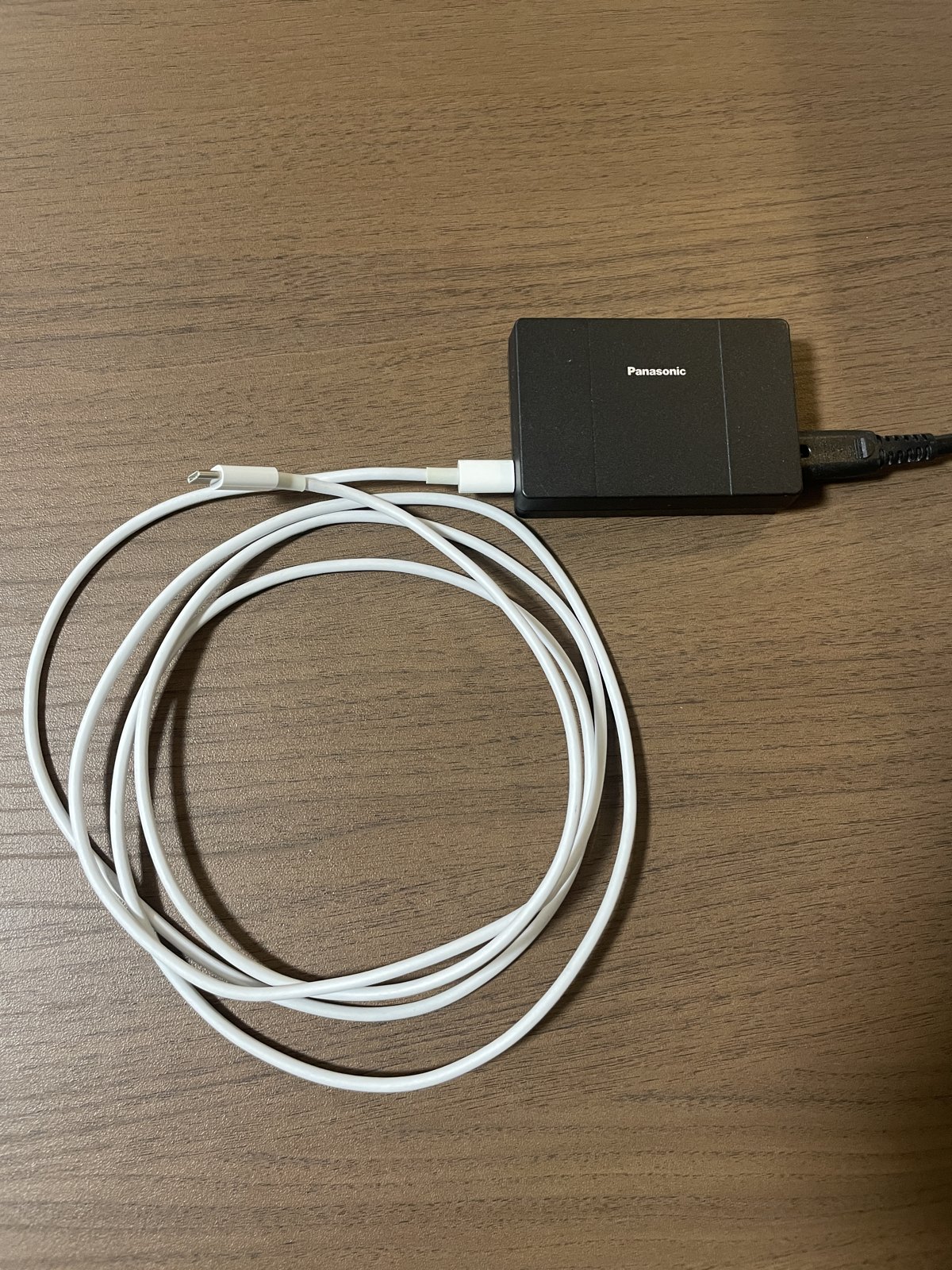
ところがある時、スマホを急速充電しようと65Wの充電器(パナソニック CF-AAP652H)につないだのに、なかなか充電が終わりません。よく調べてみると、原因は100円ショップで買ったUSB-Cケーブルでした。充電器に付いていた純正のケーブルが、使い続けるうちに接触不良になって捨ててしまい、代わりに使っていたのです。
MacBook Proに付属していたUSB-Cケーブルに差し替えたら、充電の速さが元に戻りました。充電器がいくら高性能でも、ケーブルが急速充電に対応していなければ意味がない、と身をもって知りました。

② データ転送の速さ
見落としやすいのがデータ転送の速さです。実は充電はできても、データはほとんど送れないケーブルも普通に売られています。
- 充電専用:データ転送に対応していない。給電だけの用途向け
- USB 2.0相当:転送速度は控えめ。写真や書類のやり取り程度なら実用範囲
- USB 3.x以上:外付けSSDなど、大きなデータを扱うならこのクラスを
外付けSSDやスキャナーをつなぐ予定があるなら、転送速度が明記されたケーブルを選びましょう。USBメモリ・SDカード・ポータブルSSDの選び方は、第59話でまとめています。
③ 映像出力に対応しているか
USB-Cでモニターにつなぎたい場合は、さらに条件が増えます。パソコン側とケーブル側の両方が「DisplayPort Alt Mode(DP Altモード)」に対応している必要があります。
「USB-C端子があるのに画面が映らない」というトラブルの多くは、パソコン本体がこの機能に対応していないか、ケーブルが映像非対応であることが原因です。モニター接続が目的なら、商品ページに「映像出力対応」と明記されたケーブルを選んでください。モニターを2台にして作業する方法は、第41話で紹介しています。
ケーブル1本にこんなに違いがあるとは思いませんでした…。安いからと適当に買っていました。
④ 長さは「短め」が有利
ケーブルは長くなるほど、電力やデータの伝わりが不利になります。デスクで使うなら1m前後、持ち運び用なら0.5〜1mくらいが扱いやすいでしょう。「とりあえず長いものを」と選ぶと、取り回しに困ることもあります。
用途別・そろえ方の目安
- スマホとイヤホンだけ:20W前後のUSB PD充電器+一般的なUSB-Cケーブルで十分
- ノートPCも1本で充電したい:65W以上のUSB PD充電器+E-Marker搭載(PD100W対応)ケーブル
- 在宅ワークでモニターにもつなぐ:上記に加えて映像出力対応のケーブル、またはドッキングステーション
- 出張・外出が多い:GaN採用の小型充電器+短めのケーブル
全部を高性能でそろえる必要はない。自分が何をつなぐかで決めれば、無駄な出費をせずに済む。
ケーブルが多すぎるなら「ドッキングステーション」も
在宅ワークでモニター・キーボード・有線LANなどをつなぐと、ノートPCまわりがケーブルだらけになりがちです。
ドッキングステーション(USBハブ)を使うと、本体にケーブル1本つなぐだけで、周辺機器をまとめて接続できます。出社と在宅を行き来する人ほど、抜き差しの手間が減って効果を実感しやすい機器です。
選ぶときは、必要な端子(HDMI・USB-A・有線LAN・SDカードなど)がそろっているか、パソコンへの給電(パススルー充電)に対応しているかを確認しましょう。
安全のために確認したいこと
充電器は電気製品です。極端に安価な製品には、次のような不安があります。
- PSEマークがあるか:日本国内で販売される充電器は、電気用品安全法にもとづくPSEマークの表示が必要です。本体やパッケージで確認しましょう
- 異常に熱くならないか:充電中に持てないほど熱くなる場合は、使用を中止する
- メーカー保証や問い合わせ先があるか:出所のはっきりしない製品は避ける
毎日使い、就寝中もコンセントに挿したままにすることがある機器です。価格だけで選ばず、信頼できるメーカーの製品を選ぶことをおすすめします。
充電器は「安ければいい」という買い物ではない。万一の火災を考えれば、数百円の差をケチる場面ではないな。
充電器・ケーブル選びの選択肢:UGREEN(ユーグリーン)
充電器やケーブルを扱うメーカーのひとつがUGREEN(ユーグリーン)です。2012年設立で、充電器やスマートフォン・パソコン用のアクセサリーを中心に、幅広い製品を展開しています。
- USB PD対応の充電器:スマホ向けの小型モデルから、ノートPC対応の高出力モデルまで
- GaN採用モデル:出力のわりに小型で、持ち運びしやすい
- USB-Cケーブル:高出力に対応した製品や、データ転送・映像出力に対応した製品も
- ドッキングステーション・USBハブ:在宅ワークのデスク周りをまとめたい人向け
- モバイルバッテリーや周辺機器なども扱っています
※製品ラインアップ・価格・送料・在庫・キャンペーンの内容は変動します。購入前に必ず公式サイトで最新の仕様と条件をご確認ください。特にケーブルは、対応ワット数・転送速度・映像出力の有無を商品ページで確認してから選んでください。
 UGREENの公式サイトで製品を見る
大事なのはメーカー名より仕様の確認だ。どのメーカーで買うにせよ、「何ワットまでか」「映像は出るか」を見る癖をつけなさい。
よくある質問(FAQ)
Q. 充電器のワット数は、大きすぎると危なくないですか?
心配ありません。USB PDでは、つないだ機器が必要とする分だけ電力が流れる仕組みになっています。65Wの充電器でスマホを充電しても、スマホが受け取る分しか流れません。逆に、必要より小さい充電器を使うと、充電が遅くなります。
Q. 手持ちのケーブルが何ワット対応か分かりません
多くの場合、ケーブル本体に表記はありません。確実なのは購入時のパッケージや商品ページで確認することです。分からないケーブルでノートPCの充電がうまくいかない場合は、PD100W対応と明記された製品に買い替えるのが早い解決策になります。
Q. 100円ショップのケーブルではダメですか?
スマホの充電程度であれば使えるものもあります。ただし高出力の充電や、データ転送・映像出力には対応していないことが多いです。ノートPCの充電に使うケーブルは、仕様が明記された製品を選ぶほうが確実です。
筆者ハヤイチの実体験
私がノートPCやスマホの充電が遅くて困った原因も、100円ショップのケーブルでした(上の「60Wの壁」の体験談)。また、純正のケーブルでも、毎日抜き差ししているうちに接触不良になることがあります。ケーブルは消耗品と考えて、充電が急に遅くなったら、まずケーブルを替えて試してみるのがおすすめです。
Q. 充電器は挿しっぱなしでも大丈夫?
多くの製品は挿したままでも問題なく使えますが、長期間使わないときはコンセントから抜くのが安心です。本体が変形している、コードが傷んでいるといった場合は、使用をやめて買い替えましょう。
まとめ:「形が同じ=性能が同じ」ではない

100円ショップのケーブルから、PD100W対応のケーブルに買い替えたら、家でもあっという間に充電できるようになりました!原因は充電器じゃなくてケーブルだったんですね。
よくあることだ。充電器のワット数と、ケーブルの対応ワット数。この2つがそろって初めて力を発揮する。

USB-Cは便利な一方で、見た目が同じでも性能がまったく違うという分かりにくさを抱えています。選ぶときは「ワット数」「USB PD対応か」「ケーブルは何ワットまでか」「映像を出すのか」——この4点だけ確認すれば、大きな失敗は避けられます。毎日使うものだからこそ、安全面も含めて納得のいく一本を選んでください。
このサイトでは、一人暮らしに役立つ知識をハヤト君と一緒に学んでいきます。次回もお楽しみに!
コメント