
※本ページはプロモーションが含まれています
プロローグ:10ページの資料に目次がなくて真っ青になった話
入社3ヶ月目、僕(ハヤト)は初めて10ページの社内提案書を任されました。
徹夜で仕上げて上司に提出した瞬間、返ってきたのは一言――
「これ目次ないの?どこに何が書いてあるか一瞬で分からないんだけど」
(自分のPCに戻り、新しいページを開いて)「1. はじめに……2ページ」「2. 背景……4ページ」「3. 提案内容……6ページ」っと……全部書き出すしかないか……。

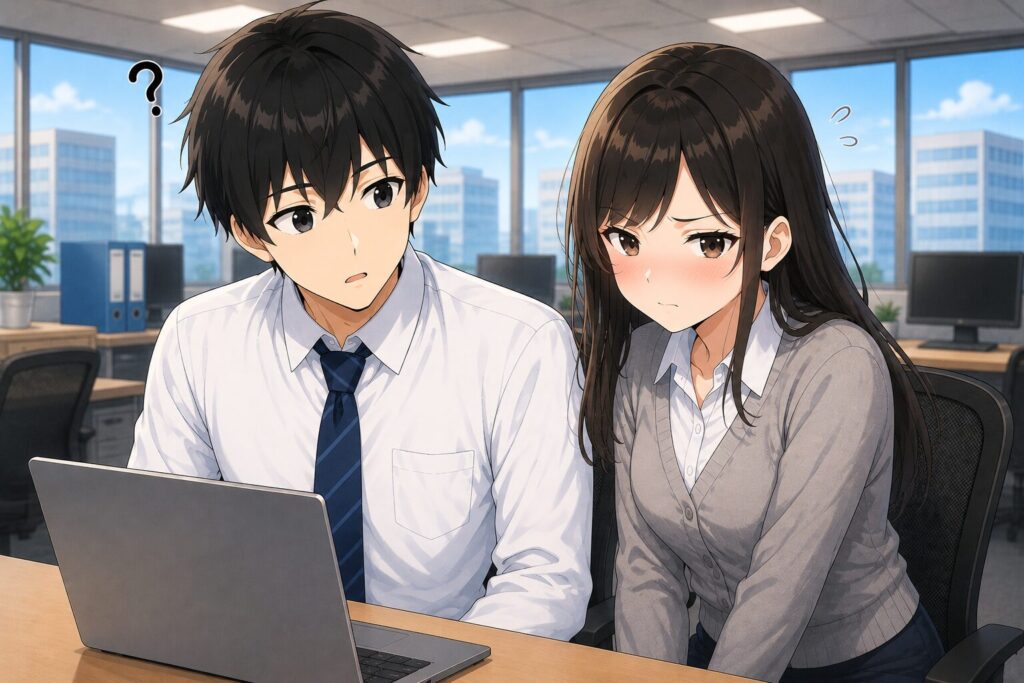
ちょっとちょっとハヤトくん、ストップ!手打ちは絶対ダメ、ダメ!
えっ、マナミさん。目次って手作業で打つんじゃないんですか?10ページ分、今から作り直すしかないと思って……。

大丈夫。Wordの目次は「ボタン1回」で自動で作れるの。見出しスタイルさえ使えば、30秒で完成よ。
Wordで5ページ以上の文書を作るなら、目次は絶対に手作業で作ってはいけません。
「見出しスタイル」を使えば、目次の自動生成・ページ番号の自動更新・ナビゲーションジャンプまで、全部が一気に手に入ります。
この記事では、Wordの見出し機能と目次機能を組み合わせた「プロの資料作り」を、手順通りに解説します。読み終わる頃には、あなたも「目次付きの整った資料」を30秒で作れるようになります。
① 見出しスタイルの設定方法(見出し1・2・3の階層化)
② 見出しのデザイン変更(色・フォント・サイズ)
③ 目次の自動挿入(クリック1回で完成)
④ 目次の更新(ページ番号が変わった時の対処)
⑤ ナビゲーションウィンドウ(長文を一瞬で移動)
登場人物紹介
ハヤト:社会人一年目。仕事も生活も半人前だが、みんなに笑われながらも楽しく勉強中!

マナミ:ハヤトの職場の一年先輩。世間知らずで未熟なハヤトを放っておけず、何かと世話を焼きたがる。
1. そもそも「見出し」って何?なぜ使うの?
「見出し」とは、文書の章タイトル・節タイトルのこと。
ただ大きな文字にするのではなく、Wordが認識できる「見出しスタイル」を使うことで、文書全体の構造情報がWordに伝わります。
✅ 目次が自動で作れる(手打ち不要)
✅ ナビゲーションウィンドウで一覧表示できる
✅ 見出しのデザインを後から一括変更できる
✅ PDF化した時もクリックで飛べるしおりが作られる
「見出しっぽく見せる」ために、文字を18ptにして太字にする――これはWordにとってはただの大きい文字です。
目次機能もナビゲーションも一切使えません。必ず「見出しスタイル」を適用しましょう。
2. 見出しスタイルを設定する方法|まず「見出し1〜3」を使い分ける
Wordには「見出し1」「見出し2」「見出し3」…と階層があり、章→節→項目の入れ子構造を表現できます。
ビジネス文書で使うのは見出し1〜3までで十分です。
見出しの設定手順(3ステップ)
- 見出しにしたい文字列を選択(その行の上で左端余白をクリックでもOK)
- 「ホーム」タブ右側の「スタイル」グループを見る
- 「見出し1」「見出し2」「見出し3」のいずれかをクリック
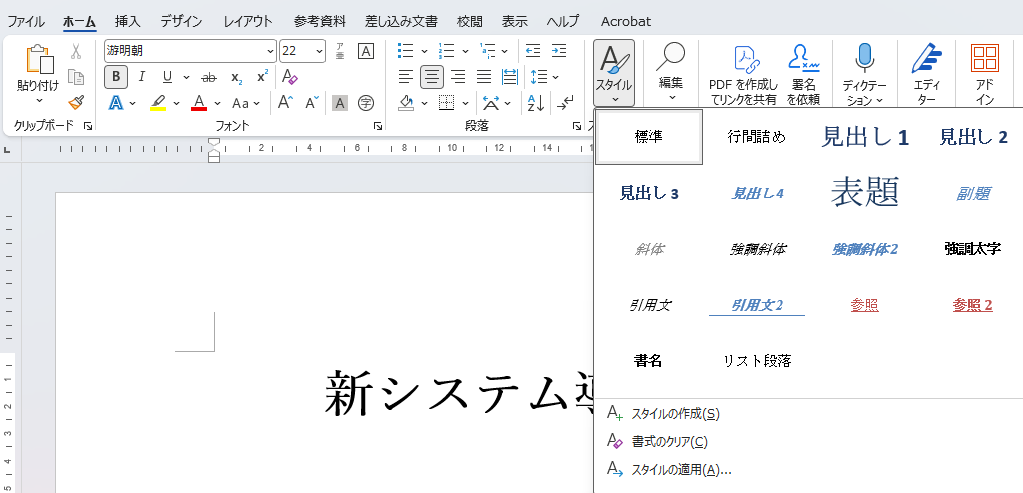
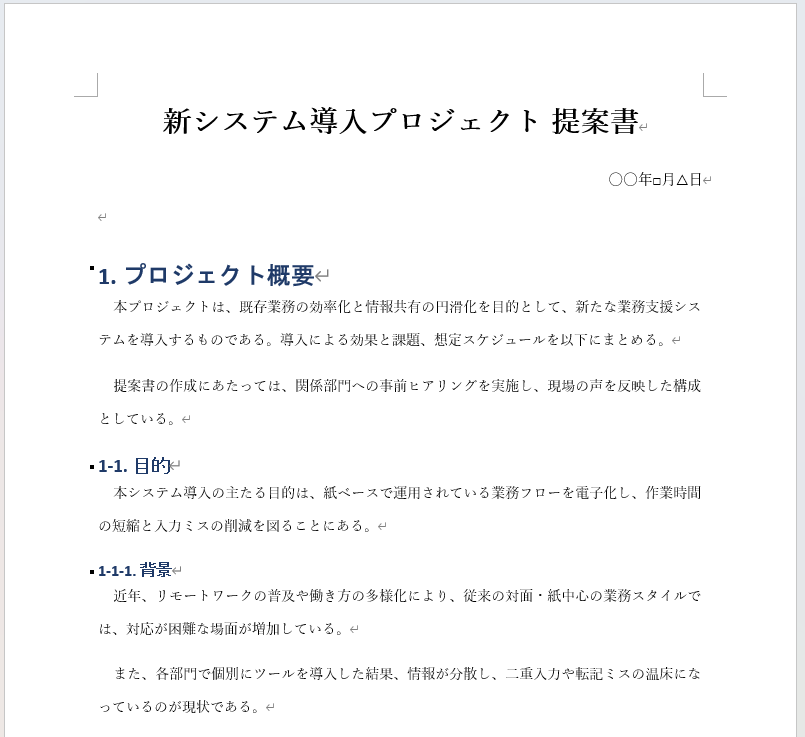
見出し1:大きな章タイトル(例「1. プロジェクト概要」)
見出し2:節タイトル(例「1-1. 目的」)
見出し3:小項目(例「1-1-1. 背景」)
見出し4以降:ほぼ使わない。使うなら章立てが複雑すぎる証拠です。
爆速ショートカット:Ctrl + Alt + 1 / 2 / 3
見出しの設定は、ショートカットで一瞬です。
行をクリックしてカーソルを置き、以下を押すだけ。
Ctrl + Alt + 1:見出し1を適用
Ctrl + Alt + 2:見出し2を適用
Ctrl + Alt + 3:見出し3を適用
Ctrl + Shift + N:標準(本文)に戻す
→ 数字は「上のテンキーではなく、キーボード上段の数字キー」を使います。
Ctrl+Alt+1…覚えました!これで毎回スタイル一覧から探す必要がないんですね。
3. 見出しのデザインを「自分好み」に変更する
Word標準の見出しスタイルは「青い文字+太字」ですが、会社の資料カラーに合わせて変更したい時がありますよね。
コツは「1ヶ所だけ変更すると全見出しに反映される」仕組みを活用することです。
デザイン変更の手順
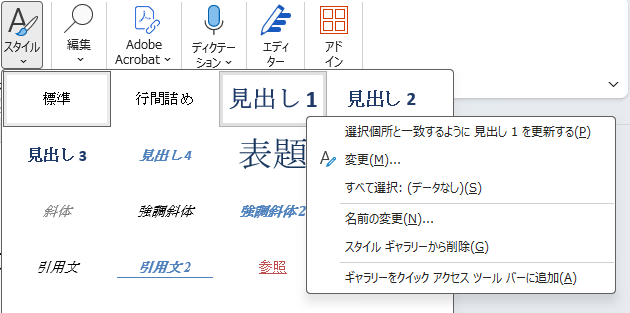
- 既に見出しになっている1つの行を、好きな色・サイズ・フォントに変える
- その行を右クリック → 「スタイル」 → 「選択箇所と一致するように見出し○を更新する」をクリック
- その瞬間、文書内の同じレベルの見出しが全部一括で新デザインに変わる
見出し1:16〜18pt、色=濃い目、太字、下線なし
見出し2:13〜14pt、色=見出し1より薄い、太字
見出し3:11〜12pt、太字のみ(色は本文と同じ)
→ サイズ差を段階的につけると、階層が視覚的に分かりやすくなります。
「スタイル更新」を使わずに1行ずつ手動で色を変えると、後から全体を変更する時に地獄を見ます。
ここが「見出しスタイル」の真の価値。必ず「スタイル更新」で一括変更しましょう。
4. 目次を自動で挿入する|ここまで来れば30秒で完成
見出しスタイルが設定できたら、あとは目次ボタンを押すだけ。
ページ番号も、見出しの文言も、全部自動で拾ってくれます。
目次の挿入手順
- 目次を入れたい場所にカーソルを置く(通常は表紙の次のページ)
- 「参考資料」タブをクリック(ExcelやPowerPointと違う場所なので注意)
- 左端の「目次」ボタンをクリック
- 「自動作成の目次1」または「自動作成の目次2」を選ぶ
- 一瞬で目次が完成!
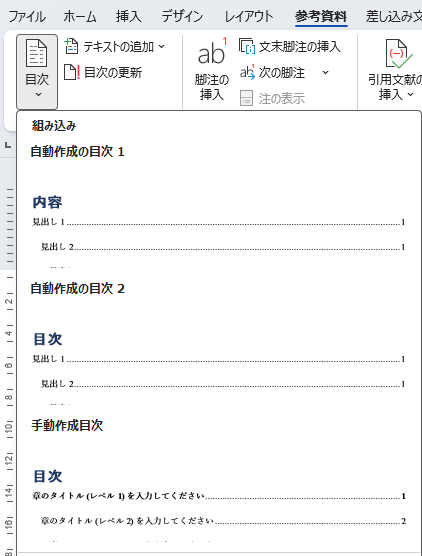
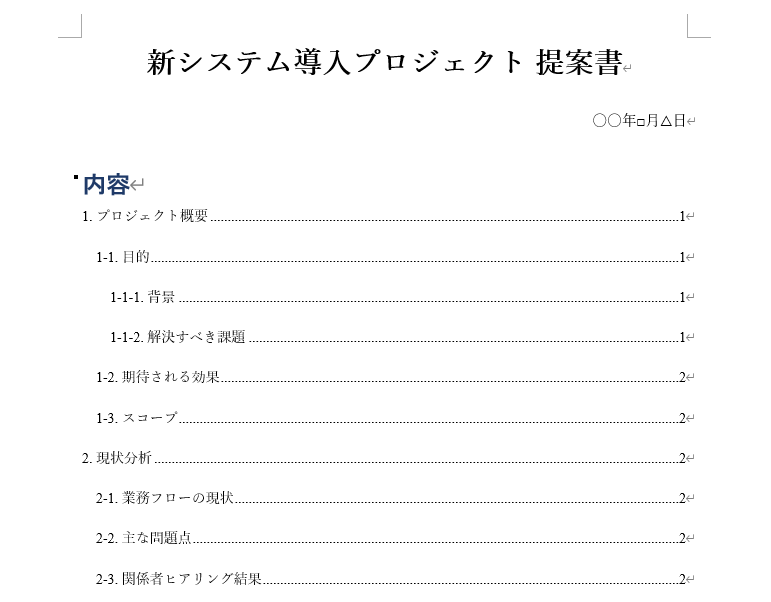
自動作成の目次1:タイトル「内容」、シンプルで汎用的。迷ったらこれ。
自動作成の目次2:タイトル「目次」、社外文書や報告書に好相性。
手動作成の目次:ページ番号まで手入力。使わないで下さい。見出しスタイルを使えば不要です。
目次の各項目をCtrl+クリックすると、その見出しまで一気にジャンプできるよ。長文の確認がとってもラクになるわ!
5. 目次を「更新」する|ページ番号がズレた時の対処法
目次を作った後に本文を追加・削除すると、ページ番号や見出しの文言と目次がズレます。
でも、手直しは1クリック。慌てる必要はありません。
目次の更新手順
- 目次の上を右クリック
- 「フィールド更新」(または目次上部の「目次の更新」ボタン)をクリック
- 「目次をすべて更新する」を選択してOK
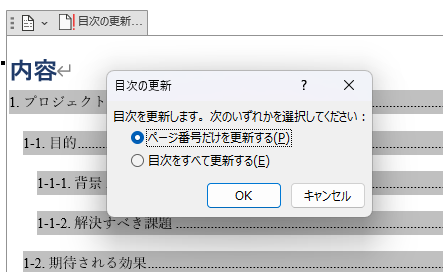
ページ番号のみ更新:見出し文言は変わっていない時に使う。速い。
目次をすべて更新:見出しの追加・削除・文言変更があった時はこちら。
→ 迷ったら「すべて更新」でOK。損はしません。
目次の更新を忘れたままPDFにすると、目次と本文のページ番号がズレたまま取引先に届きます。
提出前の最終チェックは「Ctrl+S」の前に「目次の更新」を習慣にしましょう。
6. よくあるトラブルと解決法|3分でリカバーする
見出し・目次で新人がやりがちな「詰み」パターンを3つ解決しておきます。
原因:その行に「見出しスタイル」が適用されていない(ただの太字になっている)。
解決:該当の行にカーソルを置き、Ctrl+Alt+1〜3で見出しスタイルを適用 → 目次を更新。
原因:本文全部に「見出し」スタイルが適用されている状態です。
解決:本文全体を選択 → Ctrl+Shift+Nで標準スタイルに戻す → 必要な行だけ見出しを再適用。
原因:目次自体のスタイル(TOC 1 / TOC 2 / TOC 3)が初期設定のまま。
解決:目次内の1行をクリック → 好みのフォント・色に変更 → 右クリック → 「スタイル」→「選択箇所と一致するようにTOC ○を更新する」。
トラブル①、心当たりがあります…!見出しっぽく見せるために太字にしてただけでした。
7. ナビゲーションウィンドウ|長文資料の移動が一瞬になる
見出しスタイルを設定する「もう一つの大きなメリット」が、このナビゲーションウィンドウです。
10ページ以上の資料を扱うなら、これを知らないだけで毎日数十分損しています。
ナビゲーションウィンドウの開き方
- 「表示」タブをクリック
- 左上の「ナビゲーションウィンドウ」にチェックを入れる
- 画面左に見出しの一覧が表示される → クリックで瞬間ジャンプ
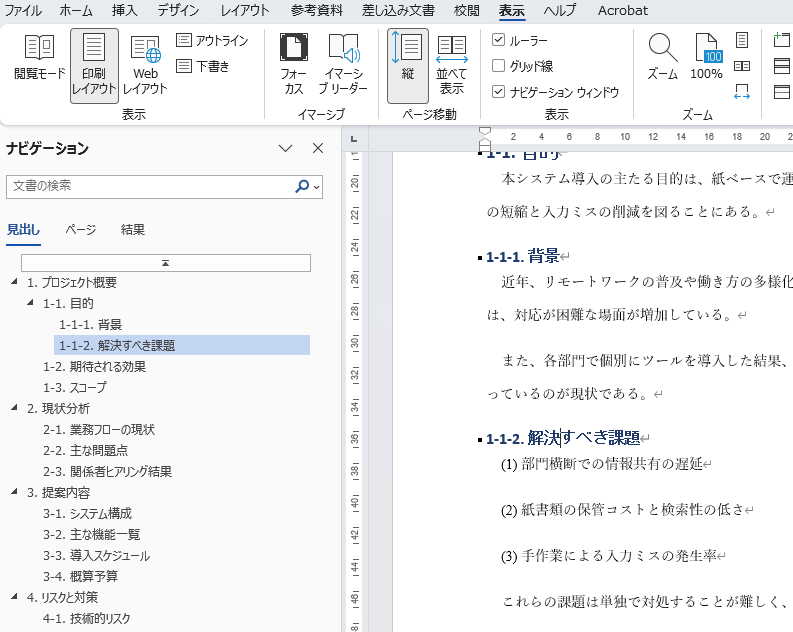
✅ クリックで該当ページに一瞬ジャンプ(Ctrl+F5で開くことも)
✅ 見出しをドラッグで章ごと並べ替え(本文も一緒に移動)
✅ 見出し横の三角マークで章を折りたたみ/展開
章の順番を入れ替えたい時、ナビウィンドウで見出しをドラッグすれば本文ごと移動してくれる。これ知らないと切り貼り地獄よ。
まとめ:見出しと目次は「資料の信頼度」を上げる最短ルート
5ページを超える資料で目次と見出しがきちんと機能していると、読み手は「この人、仕事ができるな」と無意識に感じます。
逆に、10ページの提案書に目次がないだけで「ちゃんとしていない」印象になってしまうのが現実です。
✅ 見出しはCtrl+Alt+1/2/3で即設定(手動で文字を大きくしない)
✅ 目次は「参考資料」タブ→「目次」→自動作成の3ステップ
✅ 提出・印刷の直前は必ず「目次をすべて更新」を実行
見出しは「後から貼る」じゃなくて「書きながら貼る」が正解。最初からCtrl+Alt+1/2/3を使えば、目次は最後のボタン1つで完成するわ。
作り直しを命じられた資料、今から見出し直して目次つけます!提出し直し、頑張ります!
見出しスタイルって、一番大事なのが「見出し1」なんですよね。
そうよ、文書の構造の中で一番上の階層ね。
僕の中だと、マナミさんは「見出し1」ですね。仕事のことを聞ける一番頼りになる人っていう意味で。

べ、別にそれくらい誰でも!
Wordの操作を基礎からもっと体系的に身につけたい方には、画面つきで丁寧に解説してくれる定番の入門書もおすすめです。
このサイトでは、一人暮らしに役立つ知識をハヤト君と一緒に学んでいきます。皆さんが少しでも生活の知恵を得るための手助けになれば幸いです。
コメント