
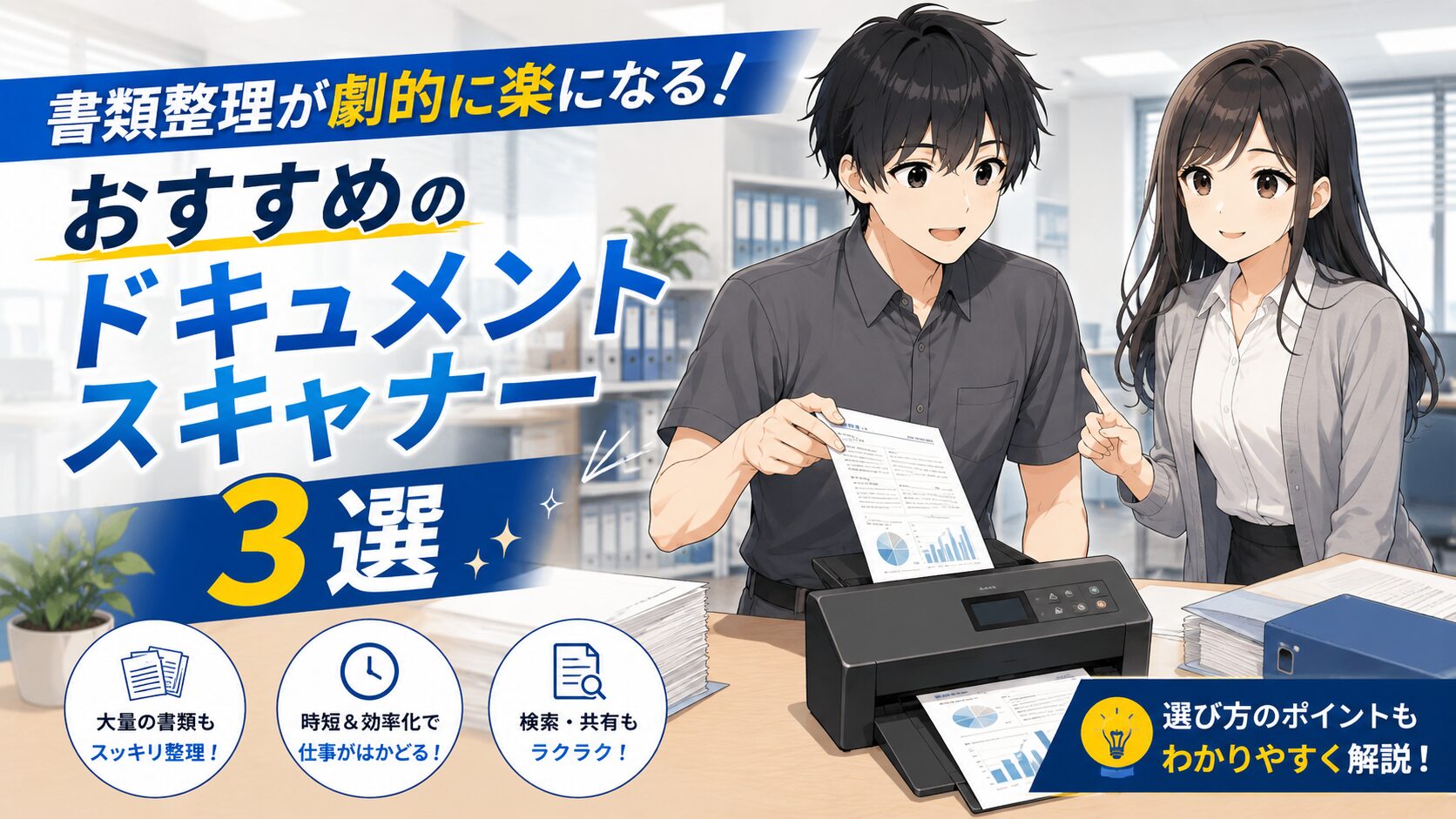
※本ページはプロモーションが含まれています
この記事で学ぶこと
「契約書・領収書・名刺・取扱説明書…気づけばオフィスにも自宅にも紙の書類が山積み」──社会人なら誰もが直面する書類管理問題。
この記事では、書類をデジタル化して紙の山から解放してくれるおすすめスキャナーと選び方を、ハヤト君とマナミ先輩のやり取りで分かりやすく解説します。上司からスキャナー選びを任された新社会人にも、自宅の書類を整理したい方にも役立つ内容です。
登場人物紹介

ハヤト:社会人一年目。仕事も生活も半人前だが、みんなに笑われながらも楽しく勉強中!

マナミ:ハヤトの職場の一年先輩。世間知らずで未熟なハヤトを放っておけず、何かと世話を焼きたがる。
プロローグ:スキャナー選びを任されたハヤト

マナミ先輩、課長から「古いスキャナーを買い替えるから、新しいのを選んで注文しておいて」って任されちゃいました…。スキャナーなんて選んだことがないので、何を基準に選べばいいのか分かりません。

それならScanSnapシリーズが定番よ。家庭用として売られているけれど性能は本格派で、うちみたいなオフィスの書類電子化でも大活躍するの。一度導入すると、紙の管理から完全に解放されるわよ。
でも、スキャナーって高いんじゃないですか?予算に収まるか心配です…。

安いモデルなら2〜3万円よ。書類整理に消える時間を考えれば、会社にとってもコスパ抜群の投資なの。自宅の書類整理用に個人で買う人も多いのよ。
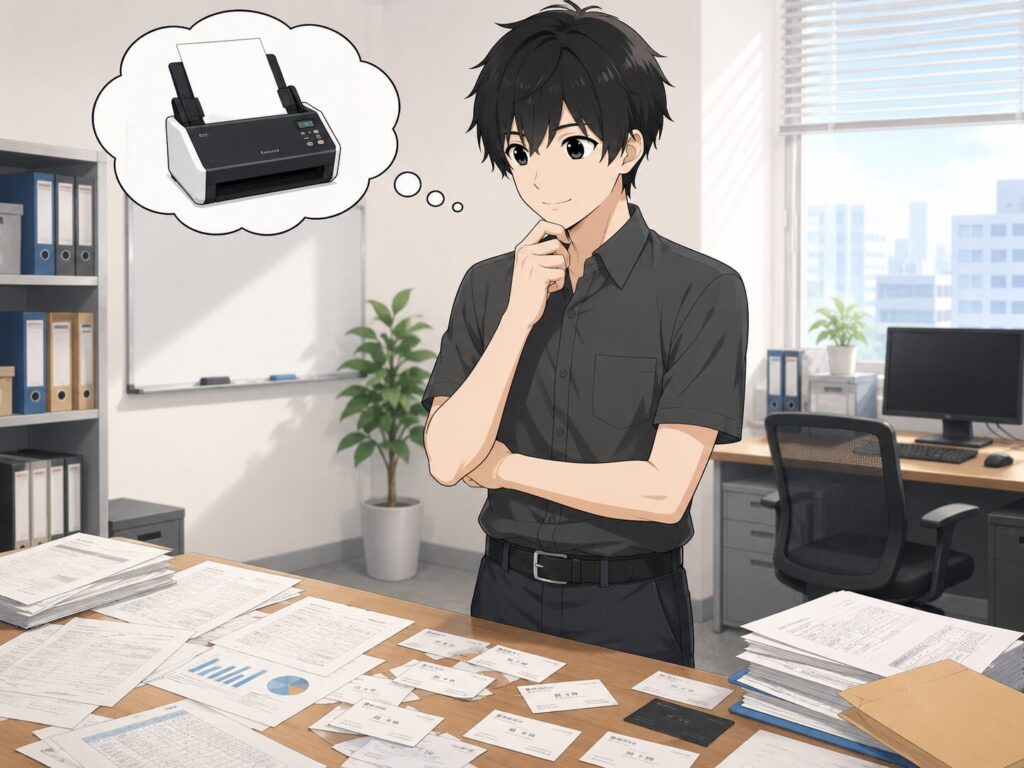
スキャナーの種類
① ドキュメントスキャナー(ADF)
自動給紙装置(ADF)が付いた高速スキャナー。大量の書類を一気にデジタル化するのに最適。代表機種はPFU(リコー)のScanSnap iX1600。
② フラットベッドスキャナー
ガラス面に1枚ずつ載せてスキャンするタイプ。本のページや写真など、給紙しづらいものに最適。エプソンやキヤノンが主流。
③ ハンディスキャナー
手で書類の上をなぞるだけでスキャンできる小型タイプ。一時的な利用に便利だが、品質は劣る。
④ スマホ+スキャナーアプリ
Adobe Scan・Microsoft Lens・CamScannerなど、スマホアプリでも書類スキャンは可能。少量なら十分。
おすすめ機種:ScanSnap iX1600
数あるスキャナーの中でもおすすめなのが、PFUのScanSnap iX1600です。家庭用(パーソナル向け)として販売されていますが性能は本格派で、中小企業やオフィスの書類電子化でも定番の一台。もちろん自宅の書類整理にもぴったりです。
- 毎分40枚の高速スキャン:両面同時、A4書類なら数秒で電子化
- Wi-Fi対応:PC不要、スマホやクラウドに直接保存可能
- 4.3インチタッチパネル:本体だけで保存先・形式を指定できる
- OCR標準搭載:スキャン文書を検索可能なPDFに変換
- 名刺・領収書管理:付属ソフト「ScanSnap Home」で自動カテゴリ分け
- 価格目安:5〜6万円
予算を抑えたい人にはScanSnap iX100
もう少しコンパクト&リーズナブルなモデルがほしいなら、ScanSnap iX100(モバイルタイプ、約3万円)もおすすめ。手差し給紙ですが、ノートPC感覚のサイズで持ち運びも可能。
本や写真も取り込むなら:CanoScan LiDE 400
書類の束を高速で電子化するならADF型のScanSnapが最適ですが、本や雑誌の見開きページ・写真・免許証などのカード類もきれいに取り込みたいなら、キヤノンのフラットベッドスキャナーCanoScan LiDE 400という選択肢もあります。実売1万円前後と手頃ながら最大4800dpiの高画質で、USBケーブル1本で電源も不要のスリム設計。ADF型とフラットベッド型は役割が違うので、職場や自宅の用途に合わせて選びましょう。
スキャン後の活用方法
① クラウドに保存
スキャンしたPDFをGoogle Drive・Dropbox・OneDriveに保存しておけば、出先からスマホでも閲覧可能。
② OCR検索でキーワード検索
OCR(文字認識)でテキスト化されたPDFなら、「契約書 ○○年」のようにキーワード検索で目的の書類を一発で見つけられます。
③ 紙の原本は処分
法的に保管義務のある書類(領収書7年、契約書10年など)以外は、スキャン後に処分してOK。シュレッダーで個人情報を切り刻んでから処分しましょう。
注意点:法的保管義務のある書類
- 確定申告関連書類:7年保管(電子帳簿保存法に対応すれば電子保管も可)
- 契約書:契約期間中+10年程度
- 給与明細・源泉徴収票:2年(住宅ローン審査などで使うことも)
- 不動産関連書類:永久保管推奨
失敗しないスキャナー選び5つのコツ
「とりあえず安いものを」と選んでしまうと、結局使わなくなって押し入れ行き…というのがスキャナー選びでありがちな失敗です。次の5つを押さえておけば、ほぼ失敗しません。
- 処理したい枚数で選ぶ:毎週たくさんの書類をさばくならADF(自動給紙)付き、月に数枚ならスマホアプリでも十分です。
- 両面同時読み取りに対応しているか:契約書や両面印刷の資料が多い人は必須。片面ずつだと手間が2倍になります。
- 無線(Wi-Fi)対応か:PCの近くに置けない、スマホに直接送りたいという人はWi-Fi対応モデルが快適です。
- OCR(文字認識)の精度:あとから検索したいなら、日本語OCRに強いモデルを。ScanSnapは標準で高精度です。
- 設置スペース:ワンルームなら、使わないときに立てて置けるコンパクトモデルが正解です。
「枚数」と「両面の有無」だけ先に決めておけば、店頭でもネットでも迷わないわよ。ここをあいまいにすると、オーバースペックで散財しがちだから気をつけてね。
スキャンを習慣化する3つのコツ
スキャナーを買っても「スキャンする習慣」がないと紙はたまる一方。続けられる仕組みをつくるのがポイントです。
- 「届いた郵便はその日のうちにスキャン」をルールにする:玄関やデスクにスキャナーを常設し、開封→スキャン→処分を一連の動作に。
- 保存先フォルダのルールを最初に決める:「年>カテゴリ(契約・領収書・取説)」のように決めておくと、あとから探しやすくなります。
- ファイル名は「日付+内容」で統一:例)
2026-04_賃貸契約書.pdf。OCRと組み合わせれば検索性は最強です。
よくあるトラブルと対処法
- 紙が斜めに入る・重なって給紙される→ 用紙の端をそろえてセットし、ホチキスや付箋は外す。給紙ローラーをクリーニングすると改善します。
- OCRの文字認識がうまくいかない→ 解像度を300dpi以上に設定し、傾きを自動補正する設定をオンに。手書き文字は認識が苦手なので過信は禁物です。
- レシートが薄くて読み取れない→ 感熱紙のレシートは時間が経つと印字が消えるので、もらったら早めにスキャンしておきましょう。
- Wi-Fiでスマホに送れない→ PCとスマホ、スキャナーが同じネットワークにつながっているか確認。専用アプリの再ログインで直ることも多いです。
よくある質問(FAQ)
Q. スマホアプリで十分では?スキャナーを買う意味は?
A. 月に数枚ならアプリで十分です。ただし、まとまった枚数(数十枚以上)を一気に処理したいなら、ADF付きスキャナーが圧倒的に速くてラクです。1枚ずつスマホで撮る手間を考えると、書類が多い人ほど元が取れます。
Q. スキャンした書類は法的に「原本」として認められる?
A. 税務関連の書類は電子帳簿保存法の要件(タイムスタンプや解像度など)を満たせば電子保存が認められます。ただし要件は細かいため、確定申告に関わる重要書類は、心配なら原本も残しておくと安心です。
Q. 中古のスキャナーでも大丈夫?
A. 給紙ローラーなどの消耗部品が劣化していると、紙詰まりが頻発することがあります。中古を選ぶなら、ローラー交換済み・動作確認済みの商品か、メーカー整備品を選ぶと安心です。
まとめ:紙からの解放で、仕事も生活も一変

デスクの上の山がスッキリしたら、気分も変わりそうですね!
一度書類をすべて電子化すると、もう紙の管理には戻れないわよ。オフィスの書類棚も、これでだいぶすっきりするはずよ。
実は私、自宅でもScanSnapを使ってるの。レシートや名刺の管理が一瞬で終わるし、紙を溜め込まないから、一人暮らしの省スペースにも貢献してくれるのよ。
マナミ先輩、デキる女子の道具って感じですね! 紙が一枚もない、整理されたマナミ先輩のお部屋……ちょっと見てみたいなあ。

へ、部屋!? ……こ、こういうのはね、ちゃんと段階を経てからじゃないと、ダメなの!
段階……? 何のことですか?

な、何でもないわよ! ほら、さっさと仕事に戻るわよっ!

ScanSnapのような「家庭用だけど本格派」のスキャナーは、オフィスでも自宅でも、紙書類の山に悩む人の強い味方。初期投資3〜5万円で、書類管理のストレスから解放されます。職場のデスクも自宅も、すっきり片付けて仕事と生活の質を高めましょう。
このサイトでは、一人暮らしに役立つ知識をハヤト君と一緒に学んでいきます。次回もお楽しみに!
コメント