

※本ページはプロモーションが含まれています
この記事で学ぶこと
Excelでデータを入力していたら、「いきなり青い点線が大量に表示されて、シートが見づらくなった」「印刷したらレイアウトが崩れた」という経験はありませんか?この青い点線は、Excelの「改ページプレビュー」機能の一部で、本来は印刷範囲を確認するための便利な機能です。しかし、慣れていない人にとっては「邪魔な線」に見えてしまいます。
この記事では、青い点線・実線の正体、消す方法(2通り)、そして「邪魔者」を「強力な味方」に変える改ページプレビューの賢い使い方を、ハヤト君とマナミ先輩のやり取りで解説します。よくあるトラブルとFAQも用意しました。
登場人物紹介

ハヤト:社会人一年目。仕事も生活も半人前だが、みんなに笑われながらも楽しく勉強中!

マナミ:ハヤトの職場の一年先輩。世間知らずで未熟なハヤトを放っておけず、何かと世話を焼きたがる。
プロローグ:いきなり現れた青い点線
マナミ先輩!Excelで作業してたら、いきなりシートに青い点線がいっぱい表示されて、なんだか落ち着かないんです…。壊しちゃったのかと思って焦りました。

ふふ、大丈夫、壊れてなんかないわよ。それは「改ページ」を示す線。印刷したときに、どこでページが区切れるかを教えてくれてるのよ。

そうだったんですね…。でも今は邪魔なので、消したいんですけど、どうやって消せばいいですか?

簡単よ、表示モードを切り替えれば消えるわ。でも、消すだけじゃもったいない。せっかくだから、消し方と、改ページプレビューの便利な使い方の両方を教えてあげる。

青い点線・実線・黒線の意味
まずは線の種類を理解しましょう。Excelで表示される線は、それぞれ意味が違います。
- 青い実線:手動で設定した改ページ位置(自分でドラッグして決めた区切り)
- 青い点線:Excelが自動で決定した改ページ位置(用紙サイズから自動計算された区切り)
- 黒い実線:印刷範囲の外枠(ここまでが印刷されるという境界)
点線が大量に表示されるのは、シートのデータ量が多くて、自動的に複数ページに分割されている状態です。つまり「このままだと何ページにも分かれて印刷されますよ」という親切なお知らせなのです。
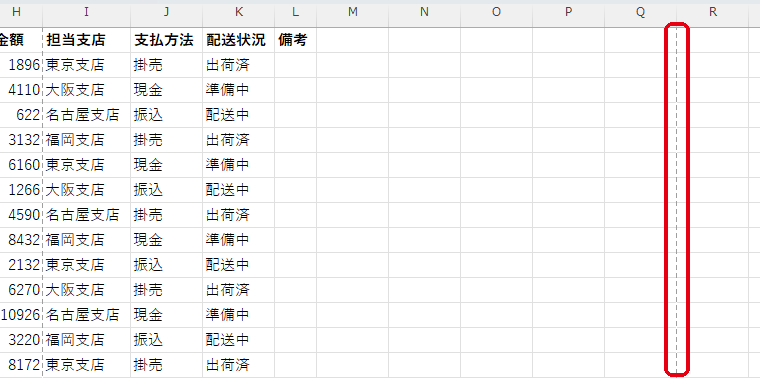
青い点線を消す方法
方法①:表示モードを「標準」に戻す
知らないうちに「改ページプレビュー」モードに入ってしまっている可能性があります。次の操作で標準表示に戻せます。
- 「表示」タブ →「標準」をクリック
- シートが通常のグリッド表示に戻り、青い線が消える
方法②:オプションで自動表示を切る
一度「改ページプレビュー」を見ると、その後「標準」表示に戻しても点線だけが残ってしまうことがあります。その場合は次の手順で完全に消せます。
- 「ファイル」→「オプション」→「詳細設定」
- 「次のシートで作業するときの表示設定」セクションの「改ページを表示する」のチェックを外す
- OKをクリック
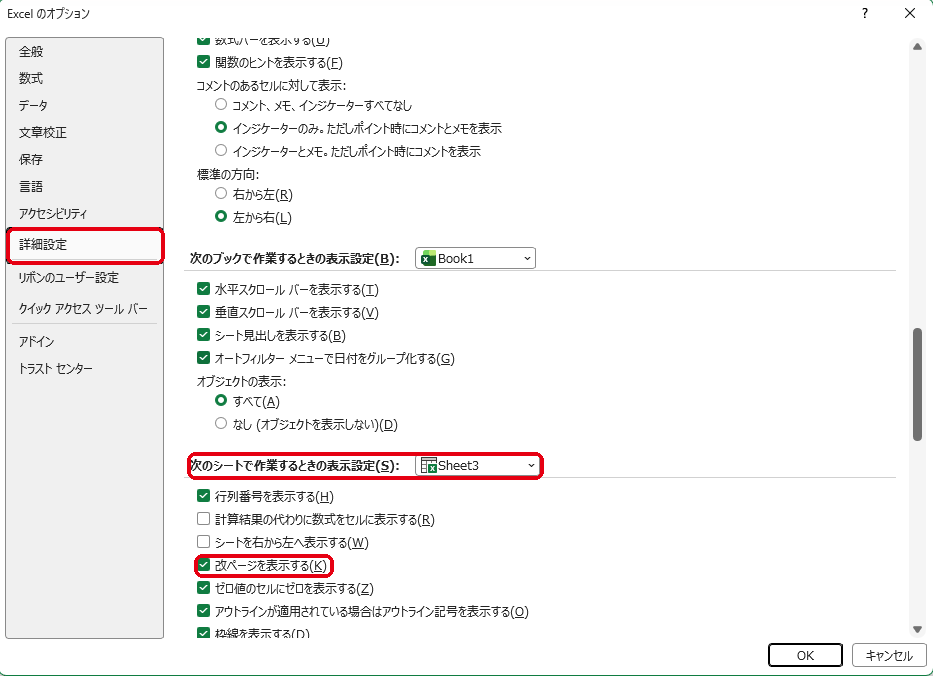
これで青い点線が完全に非表示になります。なお、この設定はシートごとに効くため、別のシートでも点線が気になる場合は、それぞれのシートを選んで設定してください。
改ページプレビューの便利な使い方
点線が邪魔と感じる方も多いですが、改ページプレビューは大量データを印刷する際に非常に役立つ機能です。消すだけでなく、使いこなせると印刷の失敗が激減します。
印刷範囲を視覚的に確認する
「表示」→「改ページプレビュー」に切り替えると、シート全体が薄いブルーで表示され、各ページに「1ページ」「2ページ」と薄く番号が表示されます。これで印刷範囲と改ページ位置が一目で分かります。
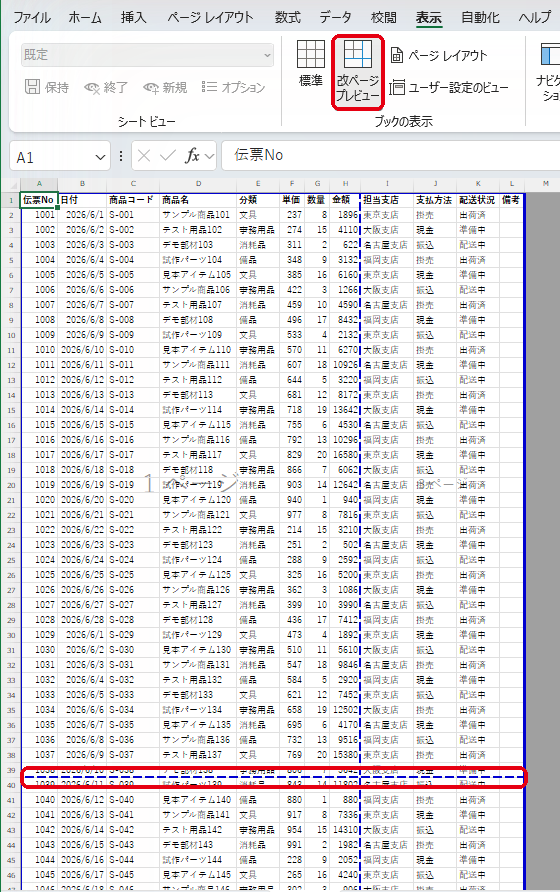
改ページ位置をドラッグで変更する
青い点線(自動改ページ)や青い実線(手動改ページ)をマウスでドラッグして移動できます。これで「あと1行だけが次のページに送られてしまう」といったレイアウトの崩れを、その場で簡単に修正できます。点線をドラッグして外側に広げると、その分が1ページに収まるようになります。
大量のデータを1ページに収めたいときは、点線をドラッグするだけ。「印刷したら表が見切れてた…」なんて、紙もインクももったいない失敗を、ちゃんと未然に防げるのよ。
印刷範囲そのものを変更する
改ページプレビュー中は、印刷したい範囲の外側に青い太枠が表示されます。これをドラッグすると印刷範囲そのものを変更できます。「この表だけ印刷したい」というときは、範囲を選択して「ページレイアウト」→「印刷範囲」→「印刷範囲の設定」を使うと確実です。
「縮小して全体を1ページに収める」設定
改ページプレビューでもなお1ページに収まらない場合は、印刷の縮小設定が便利です。
- 「ページレイアウト」タブ →「ページ設定」グループ右下の小さな矢印をクリック
- 「拡大縮小印刷」セクションで「次のページ数に合わせて印刷」を選択
- 「横1」「縦1」と指定すれば、シート全体が1ページに自動縮小される
ただし縮小しすぎると文字が小さくなって読めなくなるので注意。印刷前に必ず「印刷プレビュー(Ctrl + P)」で実際の見え方を確認しましょう。
よくあるトラブルと対処
- 「標準」に戻しても点線が消えない → 上記の「方法②」でオプションの「改ページを表示する」のチェックを外す
- ドラッグしても改ページ位置が動かない → 標準表示のままになっている。「改ページプレビュー」モードに切り替えてから操作する
- 表が途中で切れて印刷される → 印刷範囲の外枠(黒線)の外にデータがはみ出している。印刷範囲を設定し直す
- 毎回同じシートで点線が出る → そのシートで一度プレビューを開いた履歴が残っているため。気になるなら方法②で恒久的に非表示にする
FAQ:よくある質問
Q. 点線を消すと印刷もされなくなりますか?
A. いいえ。点線はあくまで「目安の表示」なので、消しても印刷結果には影響しません。安心して非表示にして大丈夫です。
Q. 手動で入れた改ページを取り消したいです。
A. 改ページ位置のすぐ下(または右)のセルを選び、「ページレイアウト」→「改ページ」→「改ページの解除」を選びます。すべてリセットしたいときは「すべての改ページを解除」が便利です。
まとめ:邪魔者ではなく強力な味方

青い点線、ただの邪魔者だと思ってました。実は印刷の救世主だったんですね!消し方も使い方も両方わかって、すっきりしました。
機能の意味さえ分かれば、邪魔者だって強力な味方に変わるの。Excelに限らず、Officeソフトはこういう「知らないと損する」機能の宝庫なんだから、少しずつ覚えていきなさい。
ハヤトくん、Excel少しずつ使えるようになってるね。…ちょっと頼もしくなってきたかな。
いつの日かマナミ先輩を支えられるくらいになってみせますよ!

えっ、支えるって…ちょっと、からかわないでよ!
あれ、どうしたんですか?
(Excelを極めて先輩の仕事を支えようと思ったんだけど…)

Excelの青い点線は、印刷範囲を視覚的に確認できる強力な機能です。消したいときは「標準」表示かオプションで非表示に、活用したいときはドラッグで改ページ調整。慣れれば「邪魔」どころか「便利」と感じられるはずです。シートのデータ量が増えてきたら、ぜひ改ページプレビューを味方につけてください。
Excelの操作を基礎からもっと体系的に身につけたい方には、実務に直結するスキルが学べるベストセラーの解説書もおすすめです。
このサイトでは、一人暮らしに役立つ知識をハヤト君と一緒に学んでいきます。次回もお楽しみに!


コメント