

※本ページはプロモーションが含まれています
この記事で学ぶこと
Excelで表を作っているとき、「ひとつのセルの中で改行したいのに、Enterを押すと下のセルに移動してしまう」と困ったことはありませんか。住所と建物名を1つのセルに収めたい、備考欄を箇条書きにしたい——そんな場面はよくあります。実はExcelにはセル内改行専用のショートカットがきちんと用意されています。
この記事では、Excel初心者でもすぐ覚えられる基本ショートカット(Windows・Mac・スマホ)から、自動折り返しや関数を使った応用テクニック、さらに「改行が消えない」「印刷で切れる」といったよくあるトラブルの対処法まで、ハヤト君とマナミ先輩のやり取りで分かりやすく解説します。
登場人物紹介

ハヤト:社会人一年目。仕事も生活も半人前だが、みんなに笑われながらも楽しく勉強中!

マナミ:ハヤトの職場の一年先輩。世間知らずで未熟なハヤトを放っておけず、何かと世話を焼きたがる。
プロローグ:報告書のセルが大変なことに
マナミ先輩、Excelで顧客リストを作ってるんですが、一つのセルに住所と備考を縦に並べて書きたいんです。でもEnterを押すと下のセルに行っちゃって、ぜんぜんうまくいきません。

ああ、それはセル内改行のショートカットを知らないだけよ。Altキーを押しながらEnter——ほら、これで同じセルの中で改行できるでしょ?

えっ、それだけで!?ずっと困ってたのに〜。もっと早く知りたかったです。

知らないままだと地味にずーっと困るやつなのよね、それ。せっかくだから、基本に加えて、自動で折り返す方法や、関数で改行を入れる応用まで教えてあげる。

セル内改行の基本ショートカット
Windowsの場合
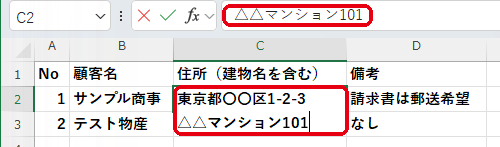
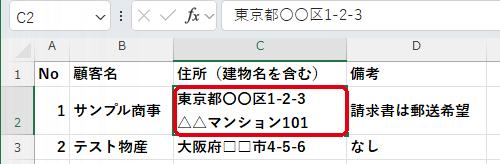
改行したい位置にカーソルを置き、Altキーを押しながらEnterキーを押すだけ。これで同じセルの中で次の行に移動できます。手順をもう少し丁寧に書くと、次のとおりです。
- 改行を入れたいセルをダブルクリック(または F2 キー)して、編集モードにする
- 改行したい文字の位置にカーソルを移動する
- Alt + Enter を押す(カーソルが次の行に下がる)
- 続きを入力し、最後に Enter で確定する
Macの場合
Macでは Command+Option+Enter でセル内改行ができます。環境やキーボードによっては control+Option+Enter になる場合もあるので、片方で反応しなければもう一方を試してください。
iPad / iPhone版(モバイル版Excel)の場合
スマホ・タブレットのExcelアプリでは、画面キーボード右下の「改行」キーを長押しすると「改行(セル内改行)」を選べます。物理キーボードを接続している場合は、Windowsと同じく Alt + Enter(iPadなら option + return)が使えることもあります。
応用①:自動折り返しでまとめて改行させる
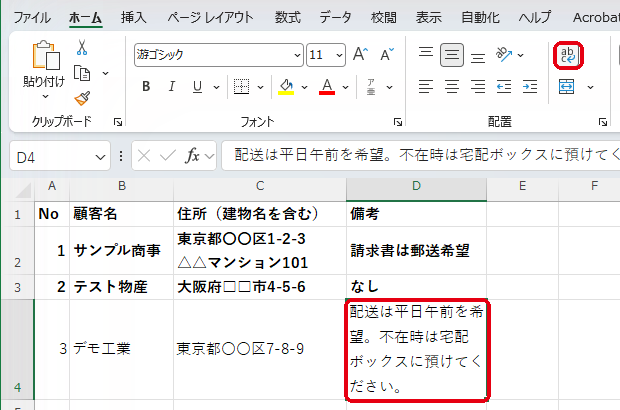
長い文字列を「セル幅に合わせて自動で改行」したいなら、手で改行を入れるより折り返し表示が便利です。対象セルを選択し、「ホーム」タブの「折り返して全体を表示する」をクリックするだけ。セル幅に応じて文字が自動で折り返され、列幅を変えると改行位置も自動で調整されます。
「Alt + Enter」が”自分で決めた位置で改行”なのに対し、折り返しは”セル幅まかせで自動改行”。住所のように決まった位置で区切りたいときは Alt + Enter、長い説明文をとりあえず収めたいときは折り返し、と使い分けると効率的です。
応用②:関数で動的に改行する
別々のセルの内容を、改行で区切って1つのセルにまとめたい場合は、関数で改行コードを挿入できます。Windowsでは改行を表す CHAR(10) を使います。
=A1 & CHAR(10) & B1 のように書くと、A1とB1の内容が改行を挟んで結合されます。例えばA1に「東京都〇〇区」、B1に「△△マンション101」と入っていれば、結果は2行で表示されます。新しいバージョンのExcelなら =TEXTJOIN(CHAR(10), TRUE, A1, B1, C1) を使うと、複数セルをまとめて改行結合できて便利です。
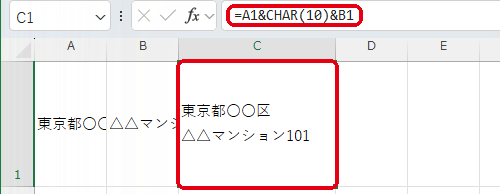
注意点として、関数で改行を入れただけでは見た目が1行のままになります。必ずそのセルを「折り返して全体を表示する」に設定してください。これを忘れると改行が反映されません。
よくあるトラブルと対処
- 改行したのに1行で表示される → 「折り返して全体を表示する」がオフ。オンに切り替える。関数で改行した場合は特に忘れやすい
- セルの高さが変わらず文字が隠れる → 行の境目をダブルクリックすると、内容に合わせて高さが自動調整される
- セル内改行を一括で削除したい → 「検索と置換(Ctrl + H)」で、検索欄に Ctrl + J(改行コードの入力)、置換後を空欄にして「すべて置換」
- CSVに書き出すと改行で行がずれる → セル内改行を含むデータをCSV保存すると、ソフトによっては別の行として読み込まれることがあります。配布前に必ず開き直して確認しましょう
FAQ:よくある質問
Q. Alt + Enter を押しても改行されません。
A. セルが編集モードになっていない可能性があります。F2キーかダブルクリックで編集モードにしてから試してください。ノートパソコンでは「Fnキー」との同時押しが必要な機種もあります。
Q. 改行位置をあとから変えたいです。
A. 編集モードにして、改行を消したい行頭でBackspaceを押せば改行が削除されます。新しい位置で再度 Alt + Enter を押せば移動できます。
まとめ

Alt + Enter と折り返し、それに関数まで!これさえ覚えれば、報告書も顧客リストも一気に見やすくなりますね!
「Alt + Enter」は、Excelで一番よく使うショートカットの一つよ。考えなくても指が勝手に動くくらい、しっかり覚えておきなさい。

セル内改行は、Excelで読みやすい資料を作るための基本テクニックです。「決まった位置で改行=Alt + Enter」「自動で折り返し=折り返して全体を表示」「関数で結合=CHAR(10)」の3つを使い分ければ、報告書・顧客リスト・議事録などが格段に整理しやすくなります。
Excelの操作を基礎からもっと体系的に身につけたい方には、実務に直結するスキルが学べるベストセラーの解説書もおすすめです。
このサイトでは、一人暮らしに役立つ知識をハヤト君と一緒に学んでいきます。次回もお楽しみに!


コメント