

※本ページはプロモーションが含まれています
この記事で学ぶこと
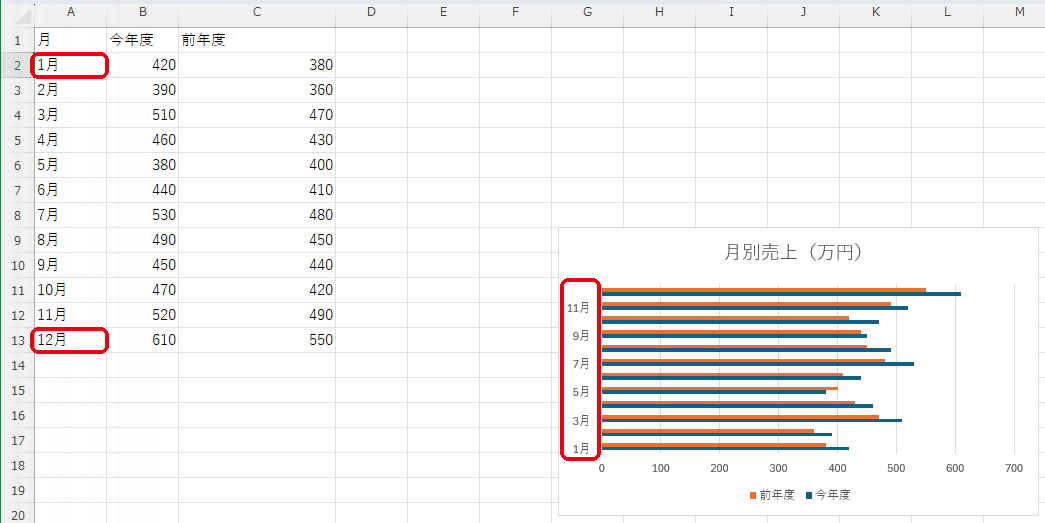
Excelで横棒グラフを作ったとき、「データは『1月、2月、3月…』の順に入力しているのに、グラフでは順序が逆さま(12月、11月、10月…)になっている!」という経験はありませんか?これはExcelの仕様で、対処方法を知らないと毎回イライラしてしまう落とし穴です。
この記事では、Excelの棒グラフ・縦棒グラフの表示順序を自由に変更する3つの方法(軸の反転/データ並べ替え/凡例の順序変更)を、ハヤト君とマナミ先輩のやり取りで解説します。よくあるトラブルとFAQも添えました。
登場人物紹介

ハヤト:社会人一年目。仕事も生活も半人前だが、みんなに笑われながらも楽しく勉強中!

マナミ:ハヤトの職場の一年先輩。世間知らずで未熟なハヤトを放っておけず、何かと世話を焼きたがる。
プロローグ:上下逆さまの棒グラフ
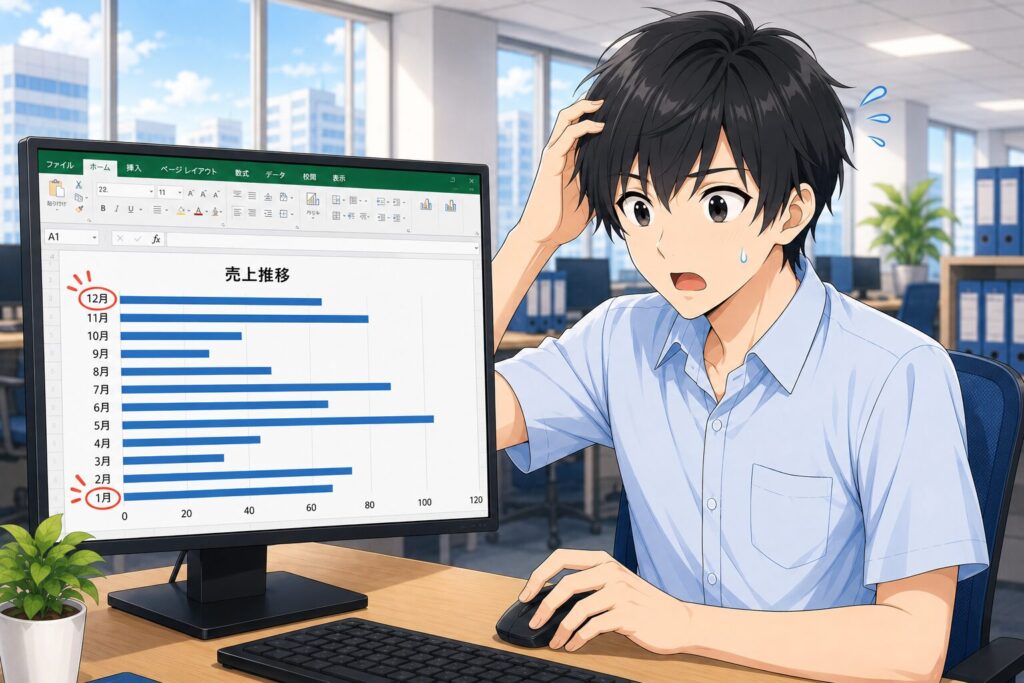

マナミ先輩、月別売上の横棒グラフを作ったんですけど、データの並びがなぜか逆さまなんです!上が12月、下が1月になってて、なんだか気持ち悪くて…。

ふふ、それはExcelの仕様なのよ。横棒グラフでは、デフォルトでデータ系列が下から上に向かって並ぶようになっているの。バグじゃないから安心なさい。
なんでそんな仕様に!?普通に上から1月の方が見やすいのに…。
一説には、グラフの原点が「左下」だからとも言われているわ。でも理由はどうあれ、軸の設定をひとつ変えるだけで、自分が望む順序にできるのよ。教えてあげる。
方法①:軸を反転する(横棒グラフの場合)
最も確実なのが「軸を反転する」設定です。次の手順で操作します。
- グラフを選択する
- 縦軸(項目軸=1月、2月などが並んでいる方)の上で右クリック
- 「軸の書式設定」を選択
- 右側のパネルで「軸のオプション」を開く
- 「軸を反転する」にチェックを入れる
- 同時に「横軸との交点」を「最大項目」に変更する(これをしないと横軸=目盛りが上に張り付いてしまう)
これで「1月が上、12月が下」のように、データ入力順どおりの並びに変わります。バージョンによっては手順6の項目名が「軸位置」「ラベルの位置」などと表記されることもありますが、考え方は同じです。
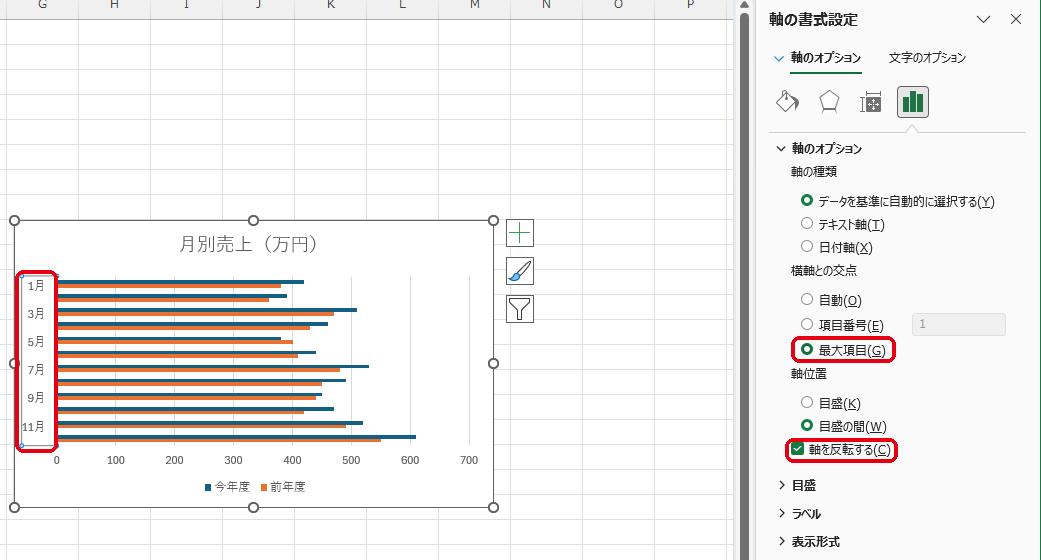
ポイントは「軸を反転する」と「最大項目」をセットで設定することよ。片方だけだとレイアウトが崩れるから、必ず両方やりなさいね。
縦棒グラフの場合
縦棒グラフでも同じ手順で表示順を変更できます。横軸(項目軸)を右クリック →「軸の書式設定」→「軸を反転する」にチェックを入れるだけです。縦棒の場合は左右の並びが入れ替わります。「目盛りの数字も反対側に行ってしまった」というときは、横棒と同様に「縦軸との交点」を「最大項目」にすると整います。
方法②:データ自体を並べ替える
グラフの軸設定ではなく、元データの並びそのものを変える方法もあります。元データの表を選択 →「データ」タブ →「並べ替え」で、昇順/降順を指定するだけ。グラフは自動的に新しい順序で再描画されます。
「数値の大きい順に並べたい」「特定の項目を上に持ってきたい」など、見せたい順番がはっきりしている場合は、データ並べ替えが最も柔軟で分かりやすい方法です。軸の反転と違って、表とグラフの並びが一致するので、後から見返しても混乱しにくいというメリットもあります。
方法③:凡例の順序も合わせて変更する
複数の系列がある積み上げグラフなどでは、凡例(はんれい=色の説明)の順序も気になるところ。「グラフのデザイン」→「データの選択」→ 系列を選んで上下の矢印で並べ替えれば、グラフの積み上げ順も凡例の表示順も思いどおりに調整できます。「合計の大きい系列を下に置きたい」といった微調整もここで行えます。
「上へ移動」「下へ移動」ボタンでの手順
系列の並び替えは、ボタンを押すだけで簡単にできます。手順は次のとおりです。
- グラフをクリックして選択する
- 「グラフのデザイン」タブ →「データの選択」をクリック
- 「データソースの選択」ダイアログの「凡例項目(系列)」から、動かしたい系列を選ぶ
- 右側の「▲上へ移動」「▼下へ移動」ボタンで、目的の順序になるまで移動する
- 「OK」を押すと、グラフの棒(積み上げ順)と凡例の並びが入れ替わって反映される
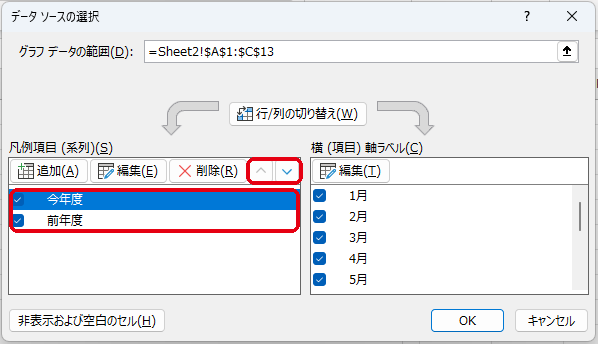
積み上げ棒グラフの「積み上げる順番」も、この同じ画面の「上へ移動」「下へ移動」で自由に変えられます。「表とグラフで系列の上下が逆になってしまった」というときも、ここで揃えれば解決します。
ひとつ注意:この「上へ/下へ」ボタンが動かすのは「系列」(データのまとまり)の順番です。1種類だけの棒グラフで、「1月・2月・3月…」や「商品A・B・C…」といった項目(横軸のラベル)そのものの並びを変えたいときは、このボタンでは動きません。その場合は、上で紹介した方法①(軸を反転)や方法②(データを並べ替え)を使いましょう。
実用例:時系列データを直感的に見せる
- 月別売上の横棒グラフ:1月を一番上、12月を下にすれば、上から下へ時間が流れて直感的
- 順位ランキング:1位を上、最下位を下に並べると、優劣がひと目で伝わる
- 都道府県別データ:北から南、人口の多い順など、伝えたい意図に合わせて順序を決める
- アンケート結果:「とても満足」を上、「不満」を下にすると、ポジティブな印象から読ませられる
よくあるトラブルと対処
- 軸を反転したら目盛りの数字が上(または反対側)に移動した → 「横軸との交点(縦軸との交点)」を「最大項目」に変更すれば元の位置に戻る
- 並べ替えてもグラフが変わらない → グラフが元データのセル範囲を参照していない可能性。「データの選択」で範囲を確認する
- データを並べ替えたら隣の列とずれた → 一部の列だけ選択して並べ替えると、対応がバラバラになります。並べ替えは必ず表全体を選択してから行いましょう
- 反転した順序を元に戻したい → 「軸を反転する」のチェックを外せば元に戻る
FAQ:よくある質問
Q. 「軸の反転」と「データの並べ替え」、どちらを使うべき?
A. 表の並びはそのままにしてグラフだけ直したいなら「軸の反転」、表もグラフも同じ順序に揃えたいなら「データの並べ替え」がおすすめです。迷ったら、後から見て分かりやすい「データの並べ替え」が無難です。
Q. 円グラフの順序も変えられますか?
A. 円グラフは「データの並べ替え」で順番を変えるのが基本です。時計回りに大きい順で並べると、見る人に伝わりやすくなります。
まとめ:見せ方が変われば資料の伝達力も変わる

見える順番が違うだけで、グラフの印象が全然変わりますね!軸の反転と並べ替え、使い分けてみます。

グラフは「何を伝えたいか」で並び順が決まるのよ。見せ方の工夫ひとつで、同じデータでも説得力は何倍にもなるわ。
ハヤトくん、プレゼン資料が見やすくなったら昇進も近いかもね。そうやってどんどん腕を上げていく姿、先輩として本当に頼もしいわ。
え、今ちょっと褒めてくれました? えへへ、マナミ先輩に褒められるなんてなかなかないから嬉しいです!

なっ……そ、そんなに素直に喜ばれると、褒めたこっちが恥ずかしくなるじゃない……! も、もう、調子に乗らないの!

Excelの棒グラフが「逆さま」に見えるのは、軸の設定ひとつで解決できます。「軸を反転」+「最大項目」のセット技、または「データの並べ替え」を覚えれば、グラフ作りのストレスが激減します。データの並び順を意識して、相手に伝わる資料を作りましょう。
Excelの操作を基礎からもっと体系的に身につけたい方には、実務に直結するスキルが学べるベストセラーの解説書もおすすめです。
このサイトでは、一人暮らしに役立つ知識をハヤト君と一緒に学んでいきます。次回もお楽しみに!


コメント