※本ページはプロモーションが含まれています
プロローグ:社会人になって最初の壁、それが「Word」
「学生時代はGoogleドキュメントしか使ってなかった…」
「Wordのアイコンはわかるけど、開いてから何をすればいいのか分からない」
そんな僕(ハヤト)が、入社初日に任された仕事が「この議事録をWordでまとめておいて」でした。

マナミさん、助けてください…!Wordを開いたら白い画面が出てきて、そこで僕、固まりました。

大丈夫。社会人1年目は全員そこからスタートよ。今日は「開く→書く→整える→保存する」の4ステップだけ覚えていきましょう。
この記事では、Wordを一度も使ったことがない人でも、読み終わる頃には「議事録1枚を自分で仕上げられる」レベルになることをゴールにしています。
専門用語はできる限り使わず、画面上のどこをクリックするかまで具体的に解説します。
① Wordの起動と新規文書の作り方
② 文字入力の基本(半角/全角の切り替えも)
③ 文字の選択・削除(マウスとキーボード両方)
④ コピー・切り取り・貼り付け(Ctrl+C/X/V)
⑤ 書式設定(太字・色・サイズ・フォント)
⑥ 保存と終了(上書き保存/名前を付けて保存)
⑦ 印刷(Ctrl+P/プレビュー確認)
⑧ 初心者がやりがちなNG行動3選
登場人物紹介

ハヤト:社会人一年目。仕事も生活も半人前だが、みんなに笑われながらも楽しく勉強中!

マナミ:ハヤトの職場の一年先輩。世間知らずで未熟なハヤトを放っておけず、何かと世話を焼きたがる。
1. Wordを起動して「新しい文書」を開く
まずはWordを開くところから。デスクトップに青い「W」のアイコンがあれば、そこをダブルクリック。なければスタートメニュー(画面左下のWindowsマーク)を開き、アプリ一覧から「Word」を探します。
起動後の画面で迷わないコツ
Wordを起動すると、まず「ホーム画面」が表示されます。テンプレートがたくさん並んでいて戸惑うかもしれませんが、迷ったら一番左上の「白紙の文書」をクリックすればOKです。
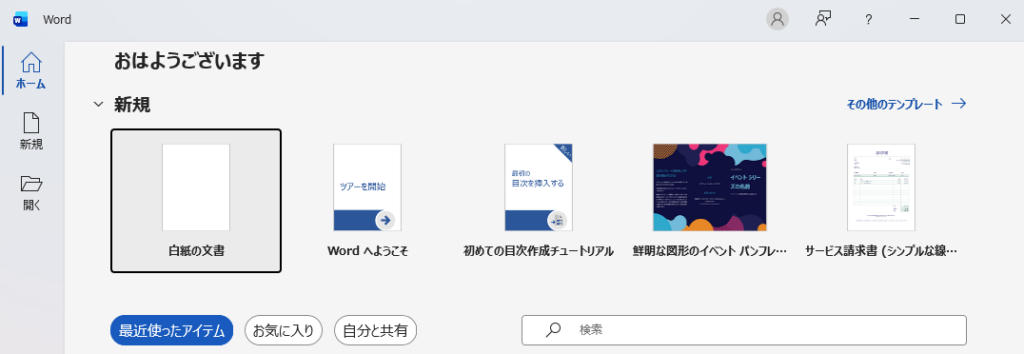
方法①(マウス):ホーム画面 → 「白紙の文書」をクリック
方法②(ショートカット):Word起動中にCtrl+Nを押す
→ 「N」は「New(新規)」のNと覚えると一生忘れません。
「かっこいいから」といきなり履歴書・チラシ系テンプレートを使うと、不要な装飾を消すだけで1時間吹き飛びます。
最初の数ヶ月は「白紙の文書」から自分で組み立てた方が、基本操作が圧倒的に早く身につきます。
2. 文字入力の基本|ここで9割の初心者がつまずく
白紙を開いたら、まずは自由に文字を打ってみましょう。
ただし、社会人が困る最初のポイントは「半角と全角の切り替え」です。
半角・全角を切り替える2つのキー
- 半角/全角キー(キーボード左上、Escの下)で日本語↔英語を切り替え
- 無変換キー(スペースキーの左)でカタカナ/ひらがなを強制変換
画面右下のタスクバーに「あ」または「A」のアイコンがあります。
「あ」=日本語入力モード、「A」=英数入力モードです。
「タイピングしても何も出ない!」という時は、ほぼ100%このアイコンが英数のままになっているのが原因です。


僕、今朝「こんにちは」って打ちたいのに「konnichiha」って英語で出てきて焦りました…!
右下の「あ」「A」を確認する癖をつけると、一生ミスらないよ。
3. 文字列の選択と削除|マウスとキーボード両方覚える
入力した文字を消したり、書式を変えたりするには、まず「選択する」作業が必要です。
選択方法にはマウス派とキーボード派があり、両方できると作業速度が2〜3倍変わります。
マウスでの選択方法
- ドラッグ:開始位置で左ボタンを押しっぱなし、終了位置で離す(任意の範囲)
- ダブルクリック:単語を1つ選択(日本語は文節単位)
- トリプルクリック:段落(その一行全体)を選択
- 行頭の余白でクリック:その1行を選択(カーソルが矢印に変わる位置)
キーボードでの選択方法
Shift + →/←:1文字ずつ選択範囲を広げる/狭める
Shift + ↑/↓:1行上下に選択範囲を広げる
Shift + Home/End:行頭/行末まで一気に選択
Ctrl + Shift + →/←:単語単位で選択を広げる
Ctrl + A:文書全体を一括選択
削除の「Delete」と「Backspace」の違い
どちらも消すキーですが、消える方向が逆です。
Backspace:カーソルの左側(後ろ)を消す
Delete:カーソルの右側(前)を消す
選択した状態ならどちらを押しても同じ結果(選択部分が全消し)になります。
ドラッグ中に意図せず大きな範囲を選択したまま、何か文字キーを押すと選択範囲が全部その文字に置き換わります。
「やっちゃった!」と思ったら即Ctrl+Z(元に戻す)。これだけは今日絶対に覚えてください。
4. コピー・切り取り・貼り付け|仕事が3倍速くなる三種の神器
社会人が最もよく使う操作が、このコピー(Ctrl+C)/切り取り(Ctrl+X)/貼り付け(Ctrl+V)です。
メールや他の資料から文章を流用する場面で、1日に何十回も使います。
Ctrl + C:コピー(Copy) → 元は残したまま複製
Ctrl + X:切り取り → 元は消えて複製される
Ctrl + V:貼り付け(Pasteの音「V」) → カーソル位置に挿入
Ctrl + Z:元に戻す(Undo) → 失敗したら即これ
Ctrl + Y:やり直し(Redo) → Ctrl+Zを戻したい時
「貼り付けオプション」を使いこなすと神
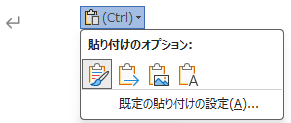
Ctrl+Vで貼り付けた直後、貼り付けた文字列の右下に小さなアイコンが出現します。
これをクリックすると「元の書式を保持」「書式を結合」「テキストのみ保持」が選べます。
ウェブサイトからコピペすると、背景色・フォント・リンクまで全部ついてきて、文書が汚くなります。
Ctrl + Shift + Vで貼り付けると「文字だけ」貼り付けられるので、後から書式整理をしなくて済みます。
上司の資料を見てて「なぜか部分的にフォントが違う…」っていうのは、ほぼ全部これが原因よ。Ctrl+Shift+Vは超大事。
5. 書式設定の基本|太字・色・サイズ・フォント
書式とは、「文字の見た目」を決める設定のこと。
強調したい場所を太字にしたり、タイトルを大きくしたりするだけで、文書の読みやすさは別物になります。
画面上部の「ホーム」タブが書式設定の本拠地
書式設定は、画面最上部の「ホーム」タブにほぼ全部集まっています。
順番通りに覚えれば、1日で使いこなせます。
![Wordの[ホーム]タブのリボン。フォントや段落の書式設定ボタンが並ぶ](https://hayaichi.com/wp-content/uploads/2026/05/d8f7ee474e78f43871bc3b9bc5453972.png)
太字(B):Ctrl + B ← Bold
斜体(I):Ctrl + I ← Italic
下線(U):Ctrl + U ← Underline
フォント変更:ホームタブ左側のフォント名ボックス
文字サイズ:フォント名の右隣の数字ボックス
文字色:「A」の下に赤線があるアイコン
社会人が使うべきフォント・避けるべきフォント
游明朝:正式文書・報告書に。落ち着いた印象
游ゴシック:プレゼン・社内資料に。読みやすさNo.1
メイリオ:画面で読む資料に。文字がくっきりする
HGP創英角ポップ体:見た目がカジュアルすぎて、一気に「幼稚な資料」に見えます。
Comic Sans MS:海外ではビジネス文書でのNGフォント代表格。
変わったフォント全般:相手のPCで表示されない可能性もあるため、取引先に送る文書では避けましょう。
6. ファイルの保存と終了|「消えた…」を絶対に防ぐ
Word作業で最もショックな事故は、「1時間かけて書いた文書が消える」こと。
防ぎ方はただ1つ、Ctrl+Sを癖にすることです。
「名前を付けて保存」と「上書き保存」の違い
名前を付けて保存(F12):初回、または別名で残したい時に使う
上書き保存(Ctrl+S):2回目以降、作業中にこまめに押す
→ 初心者のうちは「5分に1回Ctrl+Sを押す」ルールを作ると安心です。
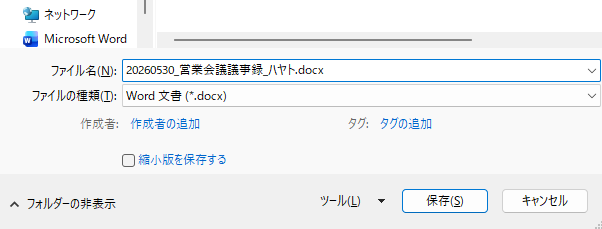
ファイル名のつけ方は仕事の評価を左右する
「新規文書1.docx」のまま送ると、上司から「これ何の資料?」と即レスが飛んできます。
ファイル名は「日付+内容+自分の名前」の順でつけるのが鉄則です。
社内議事録:20260422_営業会議議事録_ハヤト.docx
提案書:20260422_○○社向け提案書_v2.docx
履歴書:20260422_履歴書_ハヤト.docx
→ 西暦8桁(YYYYMMDD)で始めるとフォルダ内で自動的に時系列順に並びます。
OneDrive連携をONにすると自動保存されますが、ネット接続が切れていた時間帯の編集は保存されません。
「自動だから大丈夫」と思った人ほど消えます。Ctrl+Sは手動で押すのが最強です。
7. ファイルを印刷する|Ctrl+Pでプレビュー確認
Wordで作った文書をプリンターで印刷するときの基本操作です。最初に押さえるべきは「印刷前のプレビュー確認」。これを習慣にするだけで、紙とインクのムダ遣いを激減できます。
印刷画面の開き方
もっとも速いのはCtrl + P。一発で印刷プレビュー+設定画面が開きます。マウスでやるなら「ファイル」タブ →「印刷」。
印刷部数:1〜数百部まで指定可能
印刷範囲:すべてのページ/現在のページ/ページ指定(例:1-3,5)
片面/両面:両面印刷対応プリンターなら用紙を半分に節約
カラー/白黒:白黒指定でカラーインクの節約に
用紙サイズ:A4(標準)、B5、A3など
部単位/ページ単位:ホチキス止めするなら「部単位」が便利
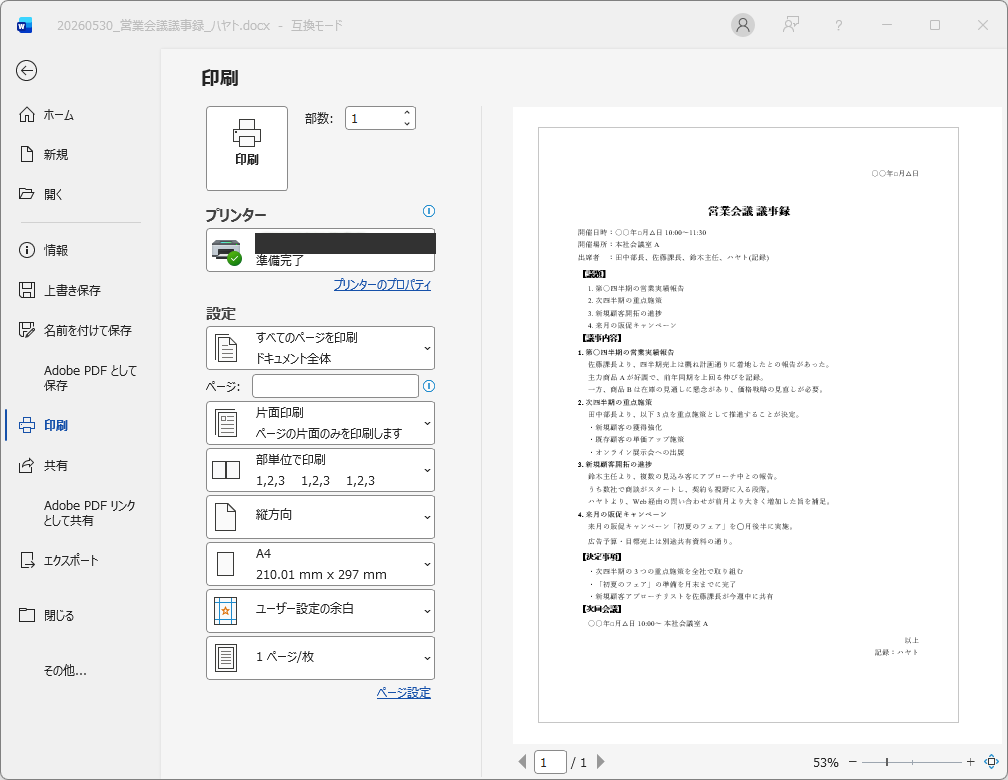
印刷前に必ず確認する3項目
- ページ数:最終ページに数行だけはみ出していないか
- 端の見切れ:余白が狭すぎて、端の文字が切れていないか
- 全体のレイアウト:表や画像が崩れていないか

社外に出す資料を「念のため」と100部刷ったら誤字発覚…って、新人あるあるよ。まず1部だけ刷って手元で確認してから本印刷、これが鉄則。
分かりました…!1部試し刷り、絶対守ります。
草案・チェック用は「白黒」「下書き品質」で十分。コストとスピードを両立できます。最終版だけ「カラー」「高品質」で印刷しましょう。
8. 初心者がやりがちなNG行動3選
僕が入社半年間で先輩に指摘された「あるあるNG」を3つ厳選しました。
全部知らないうちにやっていたので、最初に知っておくと恥をかかずに済みます。
「宛先」と「日付」の位置を揃えるのに、スペースを20回押す人がいます。
→ フォントが変わった瞬間にズレます。正解は「Tabキー」か「右揃えボタン」を使うこと。
「次のページから書きたい」時にEnterを20回押すのもNG。
→ 前のページの文字を追加しただけでズレます。正解はCtrl + Enter(改ページ)。1発で次のページに飛びます。
画面で見た目が整っていても、印刷すると最後の1行が次のページにはみ出ていることはよくあります。
印刷前は必ずCtrl+P(印刷画面)で全ページをチェックしましょう。
僕、3つともやってました…。特にスペースキー連打、毎日やってました。
1年目はみんな通る道。知った今から直せば、同期より一歩リードよ。
おまけ|Word作業が爆速になるショートカット10選
最後に、この記事に出てきたショートカットを含む、最重要10選をまとめました。
紙に書いてモニター横に貼っておくと、1週間で全部覚えられます。
Ctrl + S:保存(5分に1回は押す)
Ctrl + Z / Y:元に戻す/やり直し
Ctrl + C / X / V:コピー/切り取り/貼り付け
Ctrl + Shift + V:テキストのみ貼り付け
Ctrl + A:全選択
Ctrl + B / I / U:太字/斜体/下線
Ctrl + F / H:検索/置換
Ctrl + Enter:改ページ
Ctrl + P:印刷プレビュー
F12:名前を付けて保存

まとめ:Wordの基本は「開く→書く→整える→保存」の4ステップだけ
Wordの機能は無数にありますが、最初に覚えるべきは本当にシンプルです。
「白紙を開く → 文字を入力 → 書式を整える → Ctrl+Sで保存する」この流れさえ体が覚えれば、あとは必要に応じて機能を足していくだけ。焦らなくて大丈夫です。
✅ Ctrl+Sを5分に1回、無意識で押す癖をつける
✅ Ctrl+Shift+Vでウェブからの貼り付けを常にクリーン化
✅ ファイル名は「日付_内容_名前」で必ず整える
スキルは「覚える」より「毎日触る」が正解。議事録1枚を最後まで自分で仕上げる経験を今日してみて。

よし、今日の議事録は全部ショートカットで仕上げてみます!
Wordの操作を基礎からもっと体系的に身につけたい方には、画面つきで丁寧に解説してくれる定番の入門書もおすすめです。
このサイトでは、一人暮らしに役立つ知識をハヤト君と一緒に学んでいきます。皆さんが少しでも生活の知恵を得るための手助けになれば幸いです。

コメント