
※本ページはプロモーションが含まれています
この記事で学ぶこと
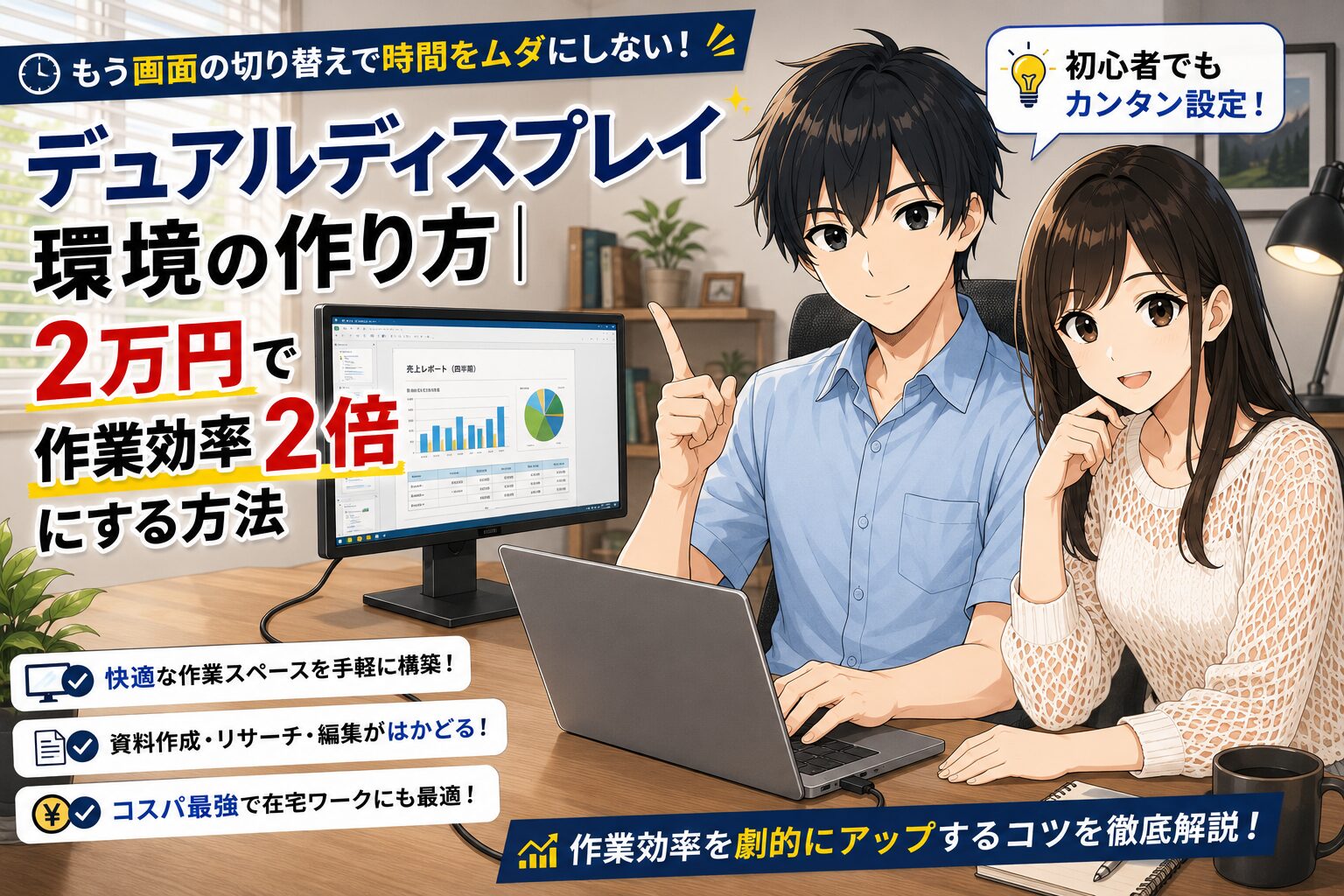
在宅ワーク・副業・趣味のクリエイティブ作業…どれをするにも、画面が1枚だけだと窮屈に感じませんか?モニターを2枚並べるデュアルディスプレイ環境は、ノートPC1台の作業効率を一気に高めてくれる、社会人の隠れた神アイテムです。
新型コロナの流行をきっかけに、ハヤトとマナミの勤める会社でも在宅ワークが柔軟に取り入れられるようになりました。この記事では、在宅ワークのノートPC作業を快適にするデュアルディスプレイのメリット・必要なもの・選び方・設定方法を、ハヤト君とマナミ先輩のやり取りで分かりやすく解説します。
登場人物紹介

ハヤト:社会人一年目。仕事も生活も半人前だが、みんなに笑われながらも楽しく勉強中!

マナミ:ハヤトの職場の一年先輩。世間知らずで未熟なハヤトを放っておけず、何かと世話を焼きたがる。
プロローグ:在宅ワークのノートPC、画面が狭すぎる!
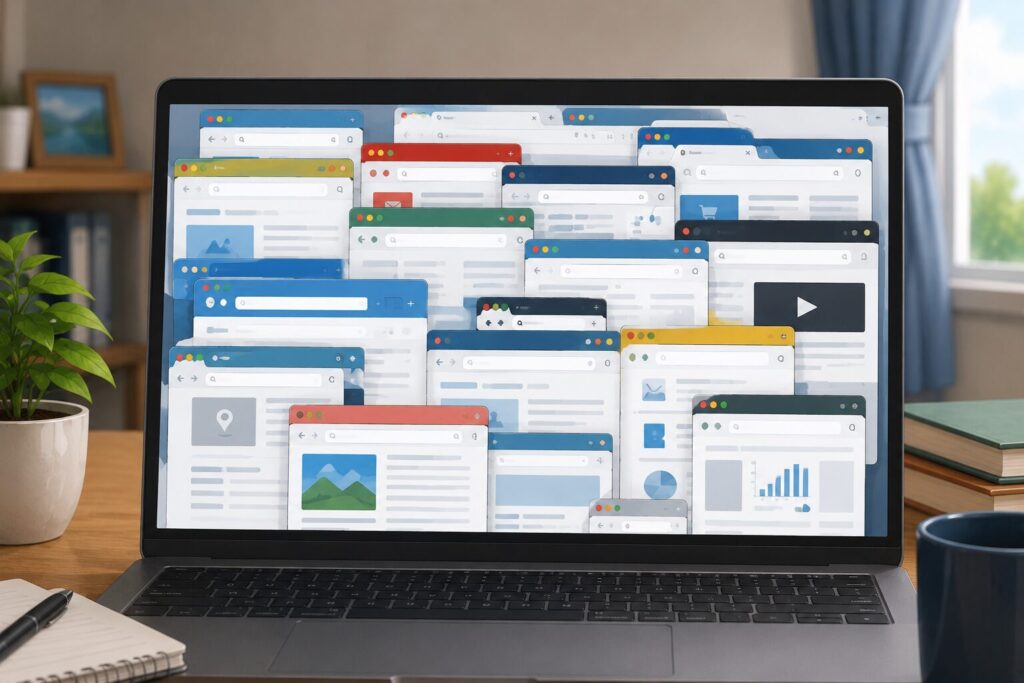

マナミ先輩、昨日は在宅勤務だったんですけど、家だとノートPC1台きりだから画面が狭くて…。資料を作りながらメールも見たいのに、ウインドウの切り替えばっかりで疲れちゃいました…。

それは典型的な「画面不足」症状ね。家のデスクにデュアルディスプレイ環境を整えれば、その悩みは一発で解消できるわよ。
デュアルディスプレイって、画面を2枚使うやつですよね?難しそうだし、自分のお金でモニターを買うのもちょっと贅沢かなって、手を出してなかったんです。

今のPCならケーブル1本でつなぐだけよ。それに2万円くらいで毎日の在宅ワークがずっと快適になるんだから、贅沢どころか立派な自己投資だと思うわ。
デュアルディスプレイのメリット
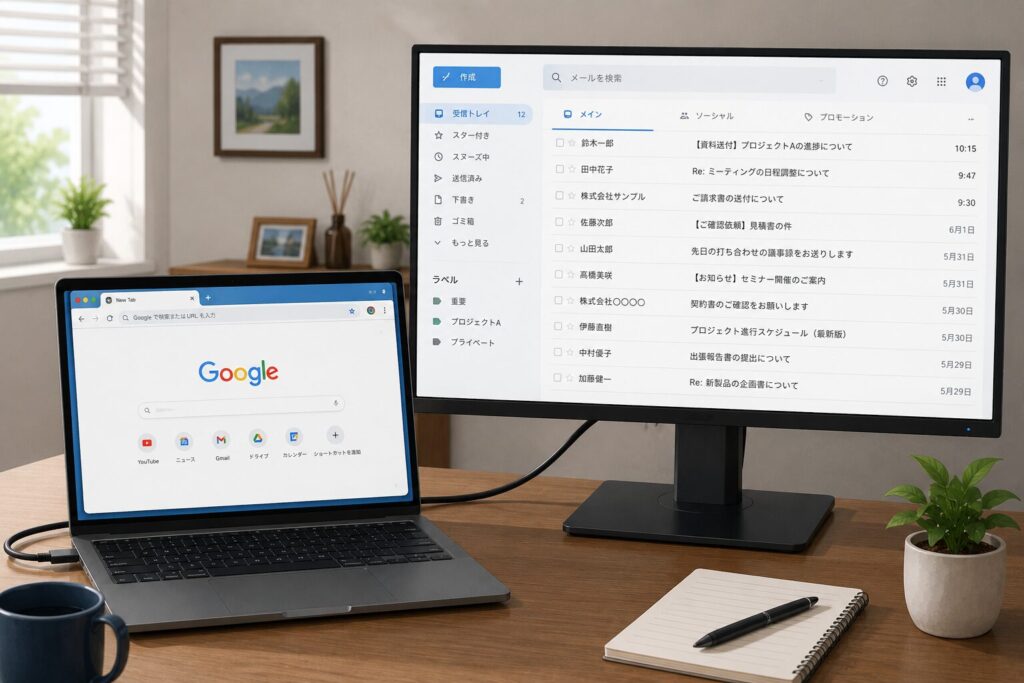
- 作業効率2倍:資料を見ながら入力、メールを見ながらチャット…ウインドウ切り替えが不要に
- マルチタスクが快適:同時に複数アプリを開いても画面が散らからない
- 動画・音楽を流しながら作業:サブ画面でYouTube、メインで作業もOK
- Zoom会議が圧倒的に楽:相手の顔をサブ、資料をメイン、共有しながらでもチャットが見える
- 目の疲れが軽減:小さなウインドウをやめて、ゆったり並べて表示できる
一度デュアルディスプレイを使うと、もうシングルモニターには戻れないって言う人が多いのよ。生産性は2倍では効かないわ。
必要なもの
① 外部モニター(1台)
- サイズ:21〜24インチが標準。小さなデスクなら21インチ、ゆとりがあれば27インチも可
- 解像度:フルHD(1920×1080)で十分。映像編集や写真編集なら2K・4Kも検討
- パネル:IPSパネル推奨(視野角・色再現性が良い)
- 価格目安:15,000〜30,000円程度
- おすすめブランド:DELL、LG、ASUS、I-O DATA、BenQ など
例えば、上の条件(23.8インチ・フルHD・IPS・非光沢)を満たす定番モデルには、DELLの「SE2426H」などがあります。
② 接続ケーブル
お使いのPCの端子に合わせて選びます。
- HDMI:最も一般的、ほとんどのPC・モニターに対応
- DisplayPort:HDMIと同等の品質、ゲーミング用途に
- USB-C / Thunderbolt:最新の薄型ノートPCはUSB-C 1本で映像+電源
- VGA・DVI:古いPC・モニター用、画質はHDMIに劣る
迷ったら、テレビ・PCのどちらにも使える定番のプレミアムHDMIケーブル(2m)を選んでおけば安心です。
③ モニターアーム(あると便利)
デスクスペースを有効活用したい方は、モニターアームを導入するとデスクの上が広く使えます。3,000〜10,000円程度。
Amazon ベストセラーの「グリーンハウス GH-AMC03」や「エルゴトロンLX」などが定番。
設定方法(Windows 11の場合)
- モニターのケーブルをPCに接続
- 「設定」→「システム」→「ディスプレイ」を開く
- 上部に「1」「2」のディスプレイ図が表示される
- 「複数のディスプレイ」で「表示画面を拡張する」を選択
- メインディスプレイの位置調整:図をドラッグして物理的な配置と合わせる
- 解像度・スケーリングをそれぞれのモニターで調整
Macの場合
「システム設定」→「ディスプレイ」→ 接続したモニターを選択 → 「使用形態:拡張ディスプレイ」を選択。MacBookならUSB-Cケーブル1本でモニター給電も可能なモデルが多い。
デュアルディスプレイの活用パターン
① 「メイン+サブ」型
メインモニターで作業、サブにメール・チャット・SNSなどを常時表示。最も一般的な使い方。
② 「縦置きサブモニター」
サブモニターを縦向きにすると、長いコードやドキュメント、SNSタイムラインの閲覧が快適。
③ 「ノートPC + 外部モニター」型
ノートPCの画面をサブにして、外部モニターをメインに。ノートPC側にチャット、外部にメインの資料を表示。
注意点
- マルチタスクで集中力が下がる:通知が常に視界に入ると気が散る人もいる
- 消費電力が増える:節電したい場合は意識的に電源オフを
- 狭いデスクには不向き:物理的に幅90cm以上のデスクが望ましい
初めてのモニター選びで失敗しないチェックリスト
「とりあえず安いモニターを買えばいい」と思いがちですが、後悔しないために次のポイントを確認しておきましょう。
- 端子が自分のPCと合っているか:買ってから「ケーブルが挿せない」というのは一番ありがちな失敗。PC側の端子(HDMI/USB-C/DisplayPort)を必ず確認しましょう。
- スタンドの高さ調整ができるか:安いモデルは高さ固定が多く、目線が下がって肩こりの原因に。高さ調整付きか、モニターアーム対応かをチェック。
- ノングレア(非光沢)かどうか:作業用なら映り込みの少ないノングレアが目に優しくおすすめです。
- VESAマウント対応か:将来モニターアームを使いたいなら、背面のネジ穴(VESA規格)対応モデルを選んでおくと安心です。
危ない、HDMIだと思って買おうとしてました…。自分のPCの端子、ちゃんと確認します!
そこさえ間違えなければ、あとは基本的につなぐだけよ。変換アダプタもあるけど、できれば最初から合う端子のものを選ぶのが無難だわ。
作業効率がさらに上がる便利ワザ
- ウインドウのスナップ機能:Windowsなら
Windowsキー+矢印キーでウインドウを画面の左右半分にピタッと配置できます。2画面なら一気に4分割も可能。 - 仮想デスクトップと併用:
Windowsキー+Tabで作業セットを切り替えれば、2画面×複数デスクトップでさらに広々。 - メイン画面の指定:通知やタスクバーを出したい方を「メインディスプレイ」に設定しておくと迷子になりません。
- マウスの移動方向を合わせる:設定画面のディスプレイ配置図を、実際の机の並びと同じにしておくと、カーソルがスムーズに行き来します。
よくあるトラブルと対処法
- 2枚目のモニターが映らない→ ケーブルの挿し直し、
Windowsキー+Pで「拡張」を選択、入力切替(モニター側のボタン)で正しい端子を選んでいるか確認。 - 文字が小さすぎる/大きすぎる→ 設定の「拡大/縮小(スケーリング)」を125%〜150%に調整。モニターごとに別々に設定できます。
- マウスが画面の端で引っかかる→ ディスプレイ配置図のドラッグで、2枚の高さ・左右の位置を実際の並びに合わせ直しましょう。
- ノートPCを閉じるとサブ画面も消える→ 電源オプションで「カバーを閉じたときの動作」を「何もしない」に変更すると、閉じても外部モニターが使えます。
よくある質問(FAQ)
Q. ノートPCでもデュアルディスプレイにできる?
A. できます。多くのノートPCにはHDMIやUSB-Cの映像出力端子があり、外部モニターをつなぐだけで「ノート画面+外部モニター」の2画面構成になります。USB-C対応モデルなら、ケーブル1本で映像と給電を同時にまかなえることも多いです。
Q. モニターは何インチがおすすめ?
A. 一般的な事務作業やネット作業なら23〜24インチのフルHDがバランス良好です。デスクに余裕があり、より多くの情報を一度に表示したいなら27インチもおすすめ。狭いデスクなら21インチ前後を選ぶと圧迫感が出にくいです。
Q. 1枚のモニターと2枚、結局どっちがいい?
A. 「複数の資料を見比べる作業」が多いなら2枚(デュアル)が有利、「1つの大きな画面で集中したい」なら大型の1枚(ウルトラワイドなど)が向いています。マナミ先輩のように横長1枚派の人もいるので、自分の作業スタイルで選びましょう。
まとめ:2万円の投資で、作業効率が一気に変わる

よし、今度の週末、自己投資としてモニター買ってきます!家の在宅ワーク環境、一気に整えます!
導入したら、もうノートPC1台だけの作業には戻れないわよ。長く付き合える投資ね。
ちなみに私の家のデスクは横長モニター1枚派よ。デュアルもいいけど、自分の作業スタイルで選んでね。

この前のWeb会議のとき、先輩の後ろにチラッと映ってましたね…。整理されてて格好よかったなあ。憧れます!

えっ、映ってたの!? ちょっと、人の部屋をジロジロ見ないでよね…! う、うちに来たことがあるみたいな言い方、しないの!

デュアルディスプレイは、社会人にとって「最もコスパの良い投資」と言われるアイテム。2万円程度の予算で、毎日の作業効率と快適度が一気に向上します。在宅ワークや副業を考えている方は、ぜひ導入を検討してみてください。
このサイトでは、一人暮らしに役立つ知識をハヤト君と一緒に学んでいきます。次回もお楽しみに!
コメント