
※本ページはプロモーションが含まれています
この記事で学ぶこと
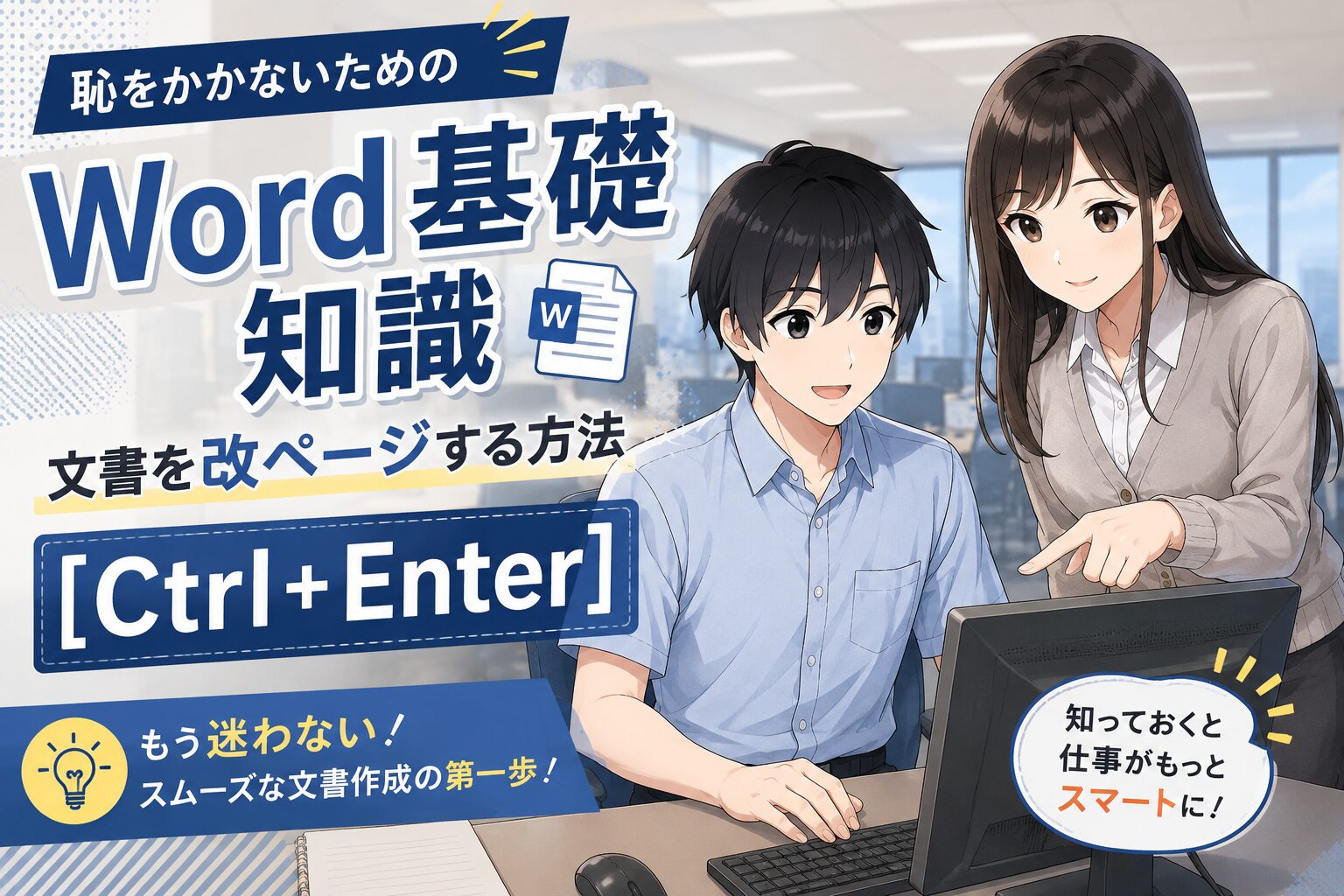
Wordで文書を作るとき、「ここから次のページに送りたい」のにEnterキーを連打している方を見かけることがあります。実はEnterの連打で改ページするのは、社会人としては避けたいNG操作。レイアウトが崩れやすく、後から修正も大変です。
この記事では、新社会人や学生に向けて、Wordで「正しく改ページする方法」を、ショートカットキーとリボンの「改ページ」機能の両面から解説します。さらに、改ページ記号の表示方法、削除のしかた、似て非なる「セクション区切り」との違い、つまずきやすいトラブルの対処法まで、これ一本でまるごと身につきます。まずは、ハヤト君がマナミ先輩に資料を笑われてしまう……というプロローグから始めましょう。
登場人物紹介

ハヤト:社会人一年目。仕事も生活も半人前だが、みんなに笑われながらも楽しく勉強中!

マナミ:ハヤトの職場の一年先輩。世間知らずで未熟なハヤトを放っておけず、何かと世話を焼きたがる。
プロローグ:Enterキー連打のハヤト

ハヤトくん、この提案書ちょっと見せて〜…って、何コレ!?改行いっぱい入ってるの、何のため?

え、次のページに送りたかったのでEnterで…

それ、絶対やっちゃダメな操作よ。Wordには改ページのための専用機能があるんだから。
えっ、知りませんでした!
Enterキーで改ページがNGな理由
- レイアウトが崩れやすい:前のページに加筆すると、空白がズレて見栄えが悪くなる
- 後から修正が大変:空白の改行を一つひとつ消す手間が発生
- 印刷時にズレる:印刷プレビューで見ると意図しない位置に文字が来る
- 共同編集で迷惑:他の人が編集する際にズレの原因に
具体的に想像してみましょう。Enterキーを10回押して、文章を2ページ目に送ったとします。ところが後日、1ページ目に2〜3行だけ加筆したら……? 空白の改行ぶんだけ全体が下にズレて、2ページ目の先頭が不自然な位置から始まってしまいます。改ページ専用の機能を使えば、前のページをどれだけ編集しても「ここから次のページ」という区切りは常にキープされる、というわけです。
正しい改ページの方法①:ショートカットキー
Ctrl + Enter(Mac:Command + Enter)
カーソル位置から文章を次のページに送る最速の方法がCtrl + Enterです。改ページしたい場所にカーソルを置いてこのキーを押すだけで「強制改ページ」が挿入され、カーソル以降の文章がまるごと次ページの先頭へ移動します。前のページに何行追加しても、この区切りから先は必ず次のページに表示されるので、レイアウトが崩れません。覚えるキーはたった2つ。一度使えば、もうEnter連打には戻れないはずです。
「Ctrl + Enter」は、社会人なら絶対に覚えておきたい必須ショートカットよ。Excelの「Alt + Enter」と並んで、Officeの基本中の基本なんだから……ハヤトくん、今ここでしっかり覚えておきなさい?
正しい改ページの方法②:リボンから挿入
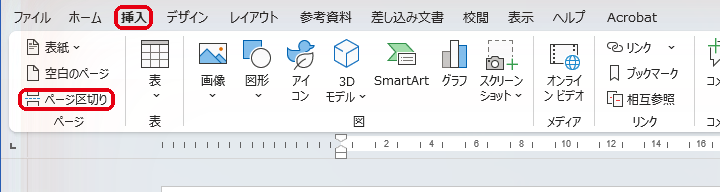
ショートカットを覚えるのが苦手な方は、リボンメニューから挿入することもできます。
- カーソルを改ページしたい位置に置く
- 「挿入」タブ → 「ページ区切り」をクリック
- カーソル位置から次のページが始まる
こんな場面で改ページが活躍する
改ページは、こんな場面で役立ちます。社会人になると、ほぼ確実に出番がやってきます。
- 表紙の次から本文を始めたいとき:表紙を1ページ目に作り、改ページで本文を2ページ目の先頭から開始
- 章・項目ごとにページを分けたいとき:「第1章」「第2章」をそれぞれ新しいページの先頭から始められる
- 資料の途中に区切りを入れたいとき:グラフや図表を独立したページに配置して見やすくする
いずれも「Ctrl + Enter」一発で、見た目もデータもきれいに区切れるのがポイントです。
改ページ記号を表示する設定
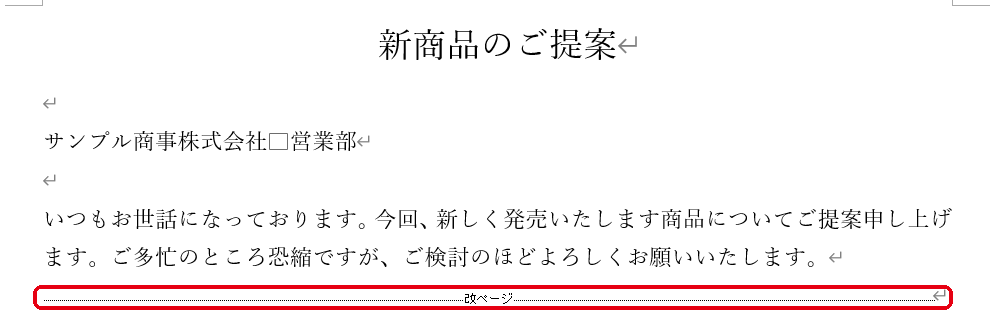
改ページ記号が見えないと、編集中にどこで改ページしているのか分かりません。編集記号を表示する設定にしておくのがおすすめ。
- 「ホーム」タブ → 「段落」グループの編集記号の表示/非表示ボタン(¶マーク)をクリック
- 改ページの位置に「ページ区切り」と表示されるようになる
セクション区切りとの違い
「ページ区切り」と似たような機能で「セクション区切り」があります。両者の違いを理解しておきましょう。
- ページ区切り:見た目のページを変えるだけ。書式・ヘッダー・フッターは前ページと同じ
- セクション区切り(次のページから開始):ページ送りに加えて、ヘッダー・フッター・余白・ページ番号などのレイアウト設定を別に管理できる
レポートで「目次は別書式、本文は別書式」のように分けたい場合は、セクション区切りを使いましょう。
改ページを削除する方法
- 編集記号を表示して改ページ位置を確認
- 改ページ記号の直前にカーソルを置く
- Deleteキーで削除(または直後にカーソルを置いてBackspace)

ちゃんと記号で見えるようにしておけば、後から消すのも簡単ですね!
よくあるトラブルと対処法
- 余計な空白ページができてしまった:Ctrl + Enterを押しすぎた可能性大。編集記号を表示し、不要な「ページ区切り」をDeleteで削除しましょう。
- 改ページが消せない:それは「ページ区切り」ではなく「セクション区切り」かもしれません。表示される記号の名前を確認してから削除を。
- 文書の最後に空白ページが残る:最終行の後ろに余分な改行や改ページが残っているのが原因。編集記号を頼りに取り除きましょう。
まとめ:Enter連打はもう卒業
これからは「Ctrl + Enter」よ。Enter連打の資料を出してきたら、もう一回突き返すからね!
了解です!絶対忘れません!
Wordの「改ページ」は、レポートや報告書のクオリティを左右する基本中の基本。ぜひ今日から実践してね。……次に変な資料を持ってきたら、今度こそ承知しないんだから。
Wordの改ページは、ショートカット一つで一瞬。「Ctrl + Enter」または「挿入 → ページ区切り」を覚えれば、もうEnter連打に戻る必要はありません。レポートや業務文書のクオリティが、すぐにワンランクアップします。
Wordの操作を基礎からもっと体系的に身につけたい方には、画面つきで丁寧に解説してくれる定番の入門書もおすすめです。
このサイトでは、一人暮らしに役立つ知識をハヤト君と一緒に学んでいきます。次回もお楽しみに!

コメント