

※本ページはプロモーションが含まれています
プロローグ:Word文書が「なんかダサい」…その原因は9割が”ページ設定”
社会人になって初めて任された仕事が、上司への1ページの報告書だった僕(ハヤト)。
頑張って書き上げたのに、マナミさんに見せた瞬間、一言――
「ページ設定、全部デフォルトのまま?」

え、ページ設定って…「開いた状態」そのままじゃダメなんですか?

同じ文章でも、ページ設定を整えるだけで「できる人」に見えるの。今日はその6項目、全部教えるよ。
Wordで報告書・議事録・履歴書を作るとき、「文字は書けるけど、なぜかプロっぽく見えない…」と感じたことはありませんか?
その原因の多くは、余白・用紙サイズ・行間などの「ページ設定」が整っていないからです。
この記事では、Word超初心者がまず押さえるべき6つのページ設定を、画像と手順でわかりやすく解説します。読み終わる頃には、あなたの文書も「できる人の1枚」に変わります。
登場人物紹介
ハヤト:社会人一年目。仕事も生活も半人前だが、みんなに笑われながらも楽しく勉強中!

マナミ:ハヤトの職場の一年先輩。世間知らずで未熟なハヤトを放っておけず、何かと世話を焼きたがる。
① 余白:印象が一気に変わる一番大事な項目
② 用紙サイズ:A4が基本、報告書はB5もあり
③ 行間:「詰まって見える」最大の原因
④ ページ番号:複数枚なら必須マナー
⑤ ヘッダー・フッター:社外文書は特に重要
⑥ 段落:読みやすさの最後の仕上げ
1. 余白の設定方法|第一印象の9割はここで決まる
余白とは、用紙の上下左右にある空白部分のこと。
ここが狭すぎると「ギチギチで読みにくい」、広すぎると「スカスカで薄っぺらい」印象になります。
余白の変更手順(3ステップ)
- 「レイアウト」タブをクリック(Word 2016以降)
- 左端の「余白」ボタンをクリック
- プリセット(標準/狭い/広い)から選ぶ、または「ユーザー設定の余白」で細かく指定
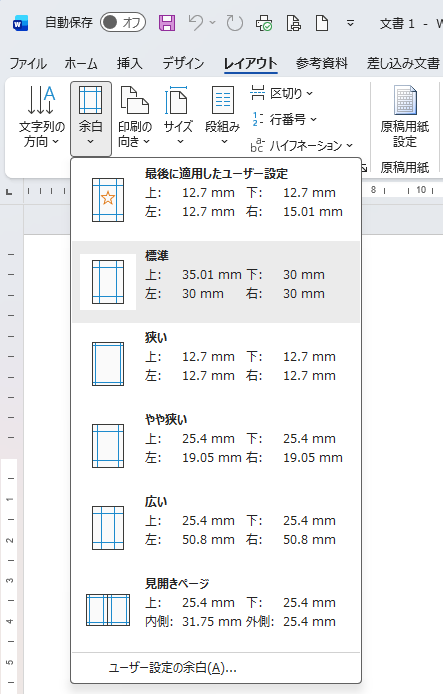
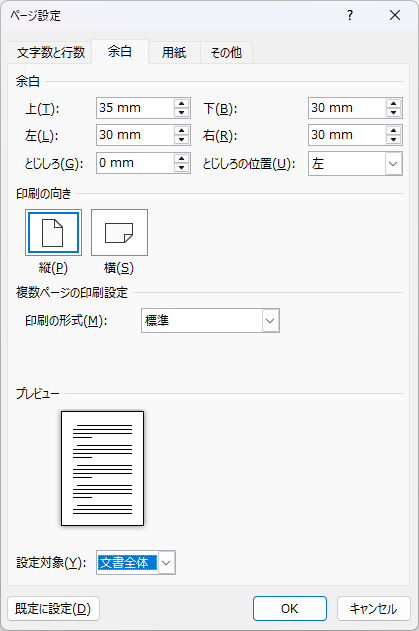
▶ ビジネス報告書:上下左右 25〜30mm(標準)
▶ 履歴書・レポート:上下 30mm/左右 25mm(やや広め)
▶ 社内メモ・短文:上下左右 20mm(狭め)
▶ 製本予定の資料:左 35mm(綴じ代を多めに)
「1ページに収めたいから」と極端に狭くするのは逆効果。
文字がギチギチに見えるうえ、プリンタの印刷可能範囲を超えて端が切れることもあります。
どうしても詰めたい時は、フォントサイズを0.5pt小さくする方が安全です。
2. 用紙サイズの設定方法|A4が基本、迷ったらA4でOK
日本のビジネス文書は、ほとんどがA4サイズです。迷ったらA4を選べば間違いありません。
用紙サイズの変更手順
- 「レイアウト」タブをクリック
- 「サイズ」ボタンをクリック
- 「A4」「B5」「Letter」などから選択
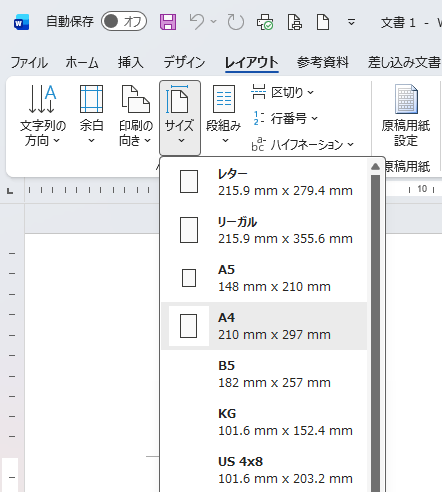
A4(210×297mm):ビジネス文書の標準。迷ったらこれ
A3(297×420mm):プレゼン用大型資料、設計図
B5(182×257mm):社内メモ、手帳サイズ
はがき(100×148mm):案内状、年賀状
Letter(216×279mm):海外向け文書(A4より少し横長)
3. 行間の設定方法|「詰まって見える」最大の原因
文字数は同じでも、行間が狭いとギチギチ、広いとスッキリ見えます。
Wordのデフォルトは「1.0」ですが、ビジネス文書では「1.15」〜「1.5」が読みやすさの黄金比です。
行間の変更手順
- 変更したい段落を選択(全体ならCtrl+A)
- 「ホーム」タブの段落グループ右下、小さな矢印をクリック
- 「行間」欄で「1.5倍」や「最小値」「固定値」を選択
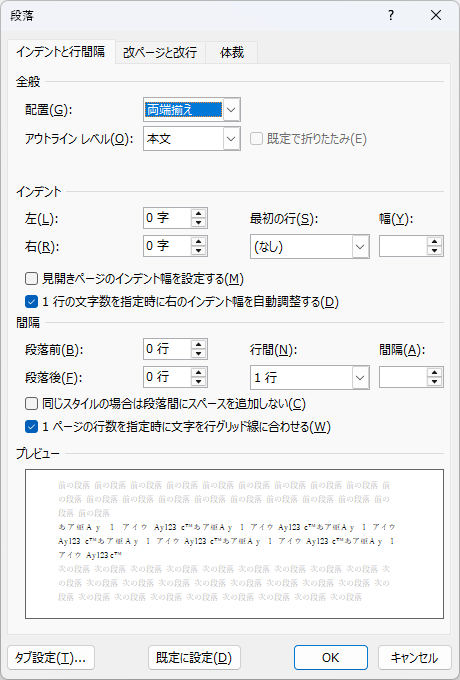
社内報告書:1.15〜1.3(詰めすぎず、圧迫感なし)
社外向け文書・提案書:1.5(読みやすさ重視)
卒論・レポート:1.5または2.0(規定に従う)
プレゼン台本:2.0(素早く読みたい)
「固定値」にすると行の高さが絶対値で固定されます。
フォントサイズを大きくしたり、画像・数式を挿入したときに上下が切れることがあるので、基本は「倍数」で指定するのが安全です。
4. ページ番号の設定|2ページ以上なら必須マナー
複数ページの文書でページ番号がないと、「会議中にどのページの話?」と混乱の元に。
社外に出す文書では、ページ番号がないだけで「雑な仕事」と思われかねません。
ページ番号の挿入手順
- 「挿入」タブをクリック
- 「ページ番号」ボタンをクリック
- 配置(上/下/ページの端/現在の位置)を選択
- 番号の書式を変更したい時は「ページ番号の書式設定」から
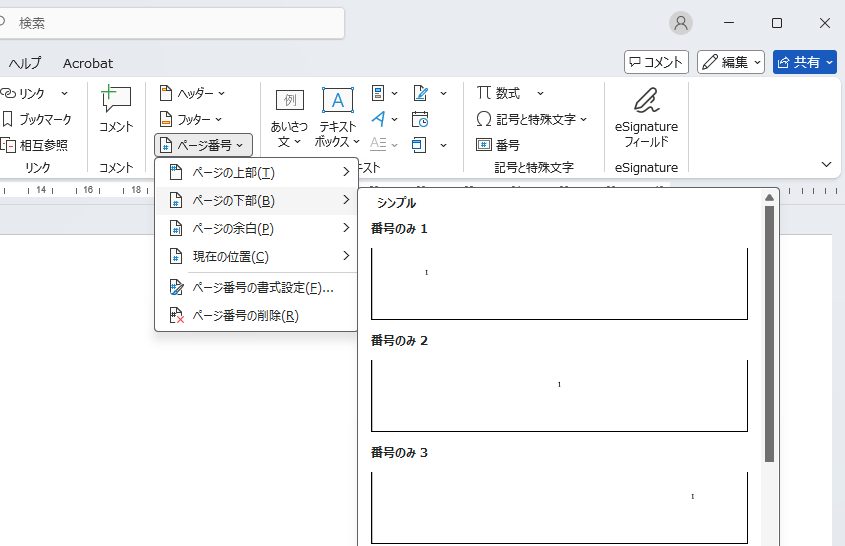
「1」「2」だけでなく「1/3」「2/3」の形式にすると、読み手に「全部で何ページか」が一目でわかります。
方法:ページ番号の書式設定で「X/Y」形式のテンプレートを選ぶだけ。社外文書はこれがおすすめです。
5. ヘッダー・フッターの設定|社外文書はほぼ必須
ヘッダーはページ上部、フッターはページ下部に表示される共通要素。
会社名・文書タイトル・日付・ページ番号などを入れることで、文書の信頼性が一気に上がります。
ヘッダー・フッターの挿入手順
- 「挿入」タブをクリック
- 「ヘッダー」または「フッター」をクリック
- デザインテンプレートを選択、または「空白」で自由入力
- 編集が終わったら「ヘッダー/フッターを閉じる」をクリック
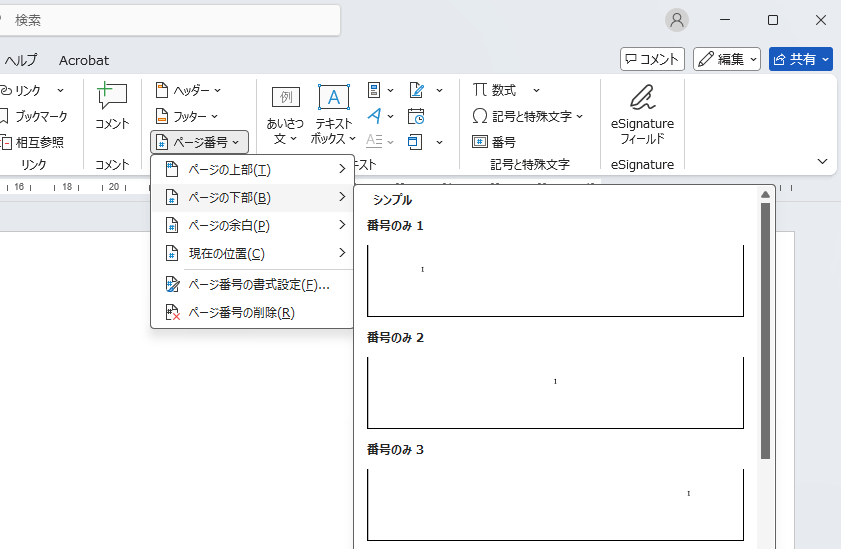
ヘッダー左:会社名 or 文書タイトル
ヘッダー右:作成日(例:2026年4月22日)
フッター中央:ページ番号(1/3形式)
フッター左:社名 or 部署名(社内配布の場合は「社外秘」)

フッターに「社外秘」って入れておくと、うっかりミスも減りそうですね!
6. 段落の設定|最後の仕上げはこれで決まる
「段落」は行と行のまとまり。
前後の間隔、インデント(字下げ)、配置(左寄せ/中央/両端揃え)などを整えることで、プロっぽい見た目になります。
段落設定の変更手順
- 変更したい段落を選択
- 「ホーム」タブの段落グループ右下の矢印をクリック
- 「インデント」「間隔」「配置」を調整
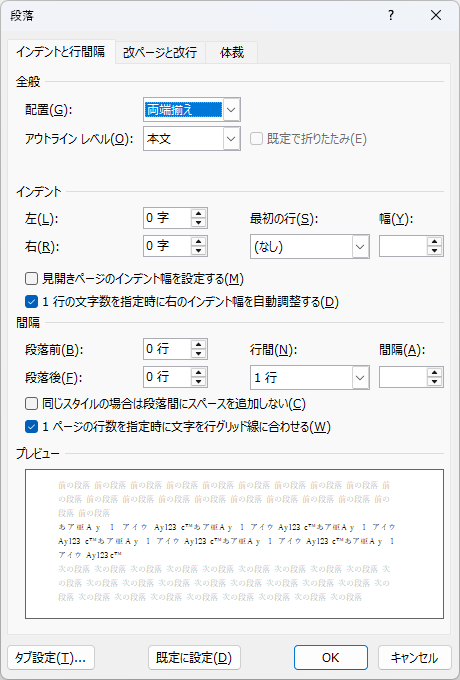
配置:基本は「両端揃え」(Ctrl+J)で端が揃ってキレイ
段落前:0.5行(項目の区切りがはっきりする)
1行目のインデント:1文字(日本語の伝統スタイル)
ぶら下げインデント:箇条書きで使うと読みやすい
おまけ|知っているだけで仕事が10倍速くなるショートカット集
最後に、ページ設定と合わせて覚えておくと爆速になるショートカットをまとめました。
1日1回使うだけで、1ヶ月後には体が覚えます。
Ctrl+A:全選択
Ctrl+C / Ctrl+V:コピー/貼り付け
Ctrl+Z / Ctrl+Y:元に戻す/やり直し
Ctrl+S:保存(こまめに!)
Ctrl+B / Ctrl+I / Ctrl+U:太字/斜体/下線
Ctrl+E / Ctrl+L / Ctrl+R / Ctrl+J:中央/左/右/両端揃え
Ctrl+Enter:ページ区切り挿入
Ctrl+F:検索、Ctrl+H:置換

まとめ:ページ設定は「小さな気づかい」の積み重ね
Wordのページ設定は、地味だけど差が出る「最後の仕上げ」です。
余白・用紙サイズ・行間・ページ番号・ヘッダー・段落――この6つを意識するだけで、あなたの文書は一気に「できる人」の1枚に変わります。
✅ 文書を作る「最初」にページ設定を決める(後から直すと崩れる)
✅ 行間は1.15〜1.5、余白は上下左右25〜30mmが黄金比
✅ 2ページ以上ならページ番号は必ず入れる(社外は1/3形式)
「中身」がどれだけ良くても、「見た目」で損すると伝わらない。ページ設定はその第一関門なんだよ。
これで明日の報告書、自信をもって出せそうです!早速ページ設定から仕上げます!
Wordの操作を基礎からもっと体系的に身につけたい方には、画面つきで丁寧に解説してくれる定番の入門書もおすすめです。
このサイトでは、一人暮らしに役立つ知識をハヤト君と一緒に学んでいきます。皆さんが少しでも生活の知恵を得るための手助けになれば幸いです。


コメント