
※本ページはプロモーションが含まれています
この記事で学ぶこと
「取引先に送る資料にパスワードをかけたいのに、やり方が分からない」「圧縮ファイルを開こうとしたら、見たことのない拡張子でエラーになった」——仕事でファイルをやり取りしていると、そんな場面に出くわします。
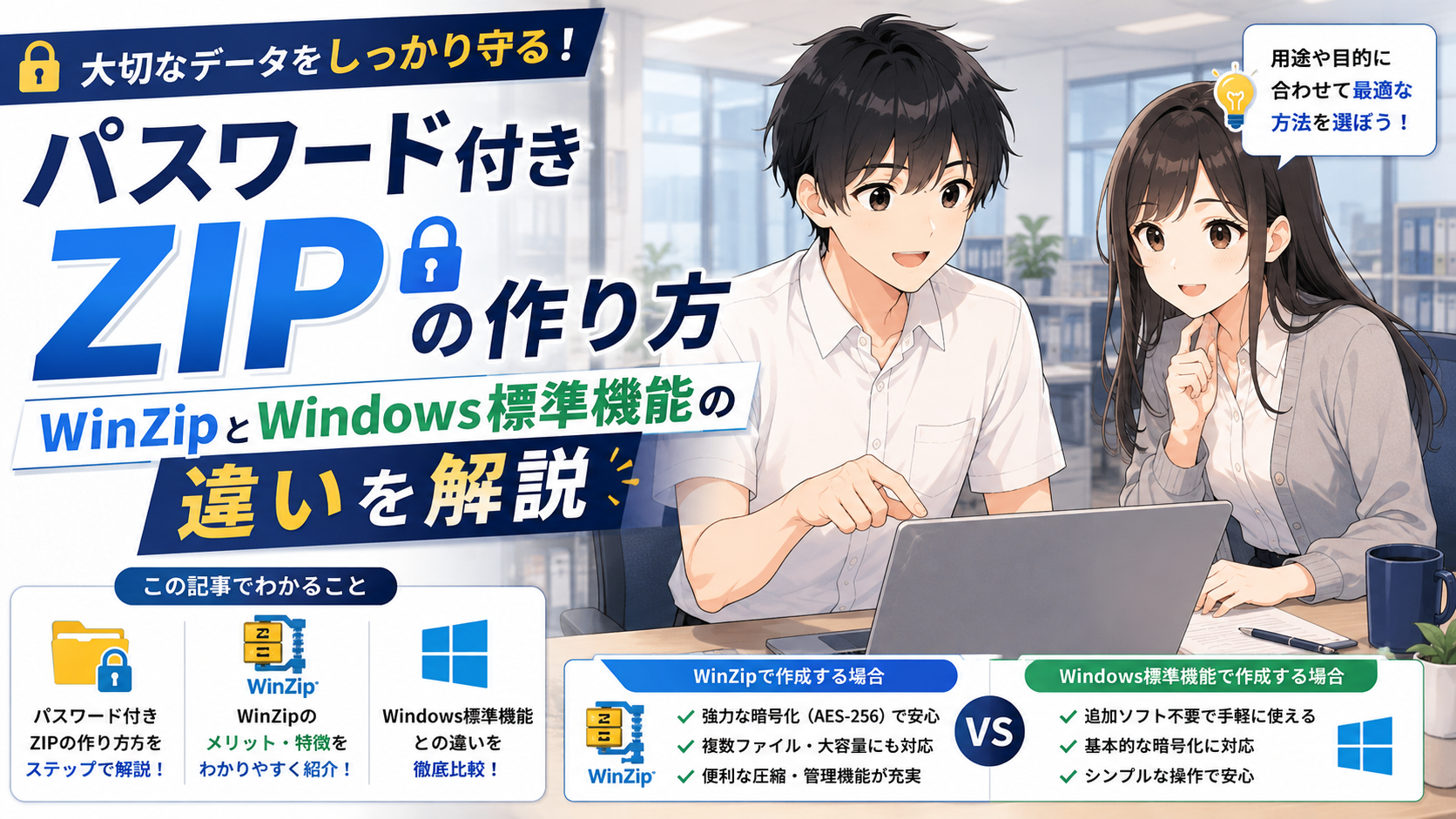
この記事では、圧縮・解凍ソフトの定番WinZip(ウィンジップ)について、Windows標準機能との違い、どんな人に必要でどんな人には不要か、料金の考え方や無料ソフトとの比較まで、ハヤト君とマナミ先輩のやり取りで解説します。「そもそも圧縮ソフトを買う必要があるの?」という疑問にも、正直にお答えします。
登場人物紹介

ハヤト:社会人一年目。仕事も生活も半人前だが、みんなに笑われながらも楽しく勉強中!

マナミ:ハヤトの職場の一年先輩。世間知らずで未熟なハヤトを放っておけず、何かと世話を焼きたがる。
プロローグ:パスワード付きZIPが作れない

マナミさん、助けてください。取引先に見積書を送るのに「パスワード付きZIPで」って言われたんですが、右クリックで圧縮してもパスワードを設定する項目が見当たらなくて…。

ああ、それね。実はWindowsの標準機能だと、ZIPの作成はできてもパスワードはかけられないのよ。
えっ、できないんですか!? じゃあ、みんなどうやってるんですか?
専用のソフトを使うの。定番のひとつがWinZip。圧縮・解凍だけじゃなくて、暗号化やファイル管理もできる老舗のソフトよ。せっかくだから、標準機能との違いから整理してみましょうか。
WinZipとは?
WinZipは、ファイルの圧縮・解凍(展開)を中心に、暗号化やファイル管理の機能も備えた定番ユーティリティソフトです。開発元はCorel Corporation。ZIP形式を扱うソフトとしては世界的に知られた存在で、長い歴史があります。
できることを、ざっくり挙げると次のとおりです。
- 圧縮・解凍:ZIPはもちろん、RAR・7Z・LHAなどさまざまな形式に対応
- 暗号化:ZIPファイルにパスワードを設定。強度の高いAES暗号化に対応
- ファイル管理:圧縮ファイルの中身を開かずに確認したり、中のファイルを直接編集したり
- 分割圧縮:容量の大きいファイルを分割して、メールで送りやすくする
- クラウド連携:クラウドストレージと組み合わせた共有
要するに「圧縮まわりの面倒ごとを、これ1本でまとめて片付ける」ソフトね。
Windows標準機能との違い
WindowsにもZIPの圧縮・解凍機能は最初から入っています。では何が違うのか。ポイントは大きく3つです。
① パスワード(暗号化)をかけられるか
これが最大の違いです。Windows標準の右クリック圧縮では、ZIPにパスワードを設定できません。一方WinZipは、ワンクリックでパスワード付きZIPを作成でき、強度の高いAES暗号化にも対応しています。
なるほど、僕がいくら探しても見つからなかったのは、そもそも標準機能に無かったからなんですね…。
② ZIP以外の形式を扱えるか
Windows標準はZIP形式が中心です。取引先から届いたファイルがRARや7Zといった別形式だと、標準機能では開けないことがあります。WinZipなら、こうした形式もまとめて扱えます。
③ 圧縮ファイルの扱いやすさ
中身を開かずに確認する、圧縮したままファイルを編集する、分割して送る——こうした「ちょっと便利」な操作が用意されているのも専用ソフトの強みです。
逆に言えば、ZIPを作って開くだけなら、Windows標準機能で十分です。ここは正直にお伝えしておきます。
パスワード付きZIPを使うときの注意
便利な一方で、知っておきたい注意点もあります。
- 相手が開けるか確認する:AES暗号化で作ったZIPは、対応ソフトがないと開けないことがあります。社外に送るときは、相手の環境を確認するか、互換性の高い方式を選びましょう
- パスワードは別の手段で伝える:ファイルとパスワードを同じメールで送るのは、鍵を玄関に置いておくようなもの。チャットや電話など、別の経路で伝えます
- 会社のルールを確認する:最近は「パスワード付きZIPの添付を廃止」する企業も増えています。クラウド共有への切り替えが進んでいる場合もあるので、自社のルールに従いましょう
ハヤトくん、そこ大事よ。「パスワードをかけたから安心」じゃなくて、「どう渡すか」までがセットなんだから。
危ない危ない。同じメールに書いて送るところでした…。
WinZipが向いている人・そうでない人
向いている人
- 社外とファイルをやり取りする機会が多い:パスワード付きZIPを求められる場面がある
- いろいろな形式の圧縮ファイルを受け取る:RARや7Zなどが届くことがある
- 大きなファイルを分割して送りたい:容量制限のあるメールでやり取りする
- 操作画面が分かりやすいソフトがいい:日本語で、迷わず使えるものを求めている
- 仕事で使うのでサポートが欲しい:無料ソフトだと会社の許可が下りない場合も
そこまで必要でない人
- ZIPを作って開くだけ:Windows標準機能で足りる
- 無料ソフトの導入に抵抗がない:7-Zipなど、無料でも高機能な選択肢がある
つまり、「暗号化」と「多形式対応」が必要かどうかが判断の分かれ目になります。
無料ソフトとの違いをどう考えるか
「無料の圧縮ソフトもあるのに、なぜ有料ソフト?」という疑問はもっともです。無料ソフトにも高機能なものはあり、個人利用なら十分なケースも多いでしょう。そのうえで、有料ソフトを選ぶ理由になりやすいのは次のような点です。
- サポートがある:困ったときに問い合わせ先がある。業務利用では地味に重要
- 会社で導入しやすい:出所のはっきりしたソフトのほうが、社内申請が通りやすい
- 操作が分かりやすい:機能が整理されていて、初心者でも迷いにくい
会社のPCに勝手にフリーソフトを入れるのは、そもそもルールで禁止されていることも多いのよ。職場で使うなら、まず情報システム部門に確認するのが鉄則ね。
たしかに。「便利だから」で勝手に入れたら怒られますね…。
料金と購入方法
WinZipは買い切り型で販売されており、エディション(グレード)によって使える機能が変わります。上位版になるほど、バックアップやクラウド連携などの機能が増えていく構成です。
価格や収録機能、対応OSは改定されることがあります。購入前には必ず公式サイトで最新の情報をご確認ください。無料試用版が用意されている場合は、まず試してみて、自分の使い方に合うかを確かめてから判断するのが確実です。
 WinZipの公式サイトで詳細を見る
パスワード付きZIPを作る流れ
圧縮ソフトを使ってパスワード付きZIPを作るときの、おおまかな流れです。(画面の名称はバージョンによって異なります)
- 圧縮したいファイルやフォルダを選ぶ
- 暗号化(パスワード)を有効にする設定を選ぶ
- パスワードを設定する。推測されにくい文字列にする
- 圧縮形式を選んでZIPファイルを作成する
- 作成後、自分で一度開いて確認する(パスワードが正しくかかっているかのチェック)
最後の「自分で開いて確認」は、地味ですが大切な手順です。かかっていないまま送ってしまう事故を防げます。
送る前に自分で開いてみる。これ、慣れてる人ほどちゃんとやってるわよ。
よくある質問(FAQ)
Q. Windows標準の機能ではパスワードをかけられないの?
はい、右クリックからのZIP圧縮ではパスワードの設定はできません。パスワード付きZIPを作るには、WinZipのような対応ソフトが必要です。
Q. 相手がWinZipを持っていなくても開ける?
通常のZIPであれば、相手のパソコンの標準機能で開けます。ただしAES暗号化を使ったZIPは、対応ソフトがないと開けない場合があります。社外に送る際は、事前に相手の環境を確認しておくと安心です。
Q. 無料の圧縮ソフトではダメですか?
個人利用なら無料ソフトでも十分なことが多いです。一方、業務用のパソコンでは会社が許可したソフトしか入れられないケースがあります。まずは職場のルールを確認してください。
Q. 圧縮すればファイルはどれくらい小さくなる?
ファイルの種類によります。文書やテキストはよく縮みますが、写真(JPEG)や動画はすでに圧縮されているため、ほとんど小さくなりません。この場合の圧縮は「まとめて1つにする」「パスワードをかける」ことが主な目的になります。
まとめ:必要になったときに、選択肢を知っておく

これで見積書、ちゃんとパスワードをかけて送れます!パスワードは別のチャットで送りますね。
そうそう、その手順でいいわ。一度覚えてしまえば、この先ずっと使う知識よ。
マナミさん、いつも助かります。マナミさんがいなかったら、僕きっと今ごろパスワードなしで送ってました。

危なっかしいわね。私がいないと何もできないんだから…。

ファイルの圧縮は、社会人になると避けて通れない作業です。ZIPを作って開くだけならWindows標準機能で十分ですが、パスワードをかけたい、いろいろな形式を扱いたいとなると、専用ソフトの出番になります。まずは「標準機能でできること・できないこと」を知っておき、必要になったときに選択肢として思い出せるようにしておきましょう。
このサイトでは、一人暮らしに役立つ知識をハヤト君と一緒に学んでいきます。次回もお楽しみに!
コメント