

この記事で学ぶこと
「パソコンを買い替えたら、Thunderbirdの過去のメールが消えていた」「会社のメールを念のためバックアップしておきたい」——そんなときに必要なのが、メールデータのエクスポート(書き出し)と移行です。
この記事では、無料のメールソフト「Mozilla Thunderbird」で、メールや設定を新しいパソコンへ移す方法を、「公式のエクスポート機能」「フォルダごとコピー」「アドオンで個別に書き出し」の3通りで、ハヤト君とマナミ先輩のやり取りで分かりやすく解説します。うまくいかないときの対処法もまとめました。
登場人物紹介

ハヤト:社会人一年目。仕事も生活も半人前だが、みんなに笑われながらも楽しく勉強中!

マナミ:ハヤトの職場の一年先輩。世間知らずで未熟なハヤトを放っておけず、何かと世話を焼きたがる。
プロローグ:新しいパソコンでメールが消えた!?
——月曜日の朝、会社にて。
マナミさん、大変です……!週末に新しいパソコンを買って、Thunderbirdを入れたんですけど、過去のメールがひとつもないんです……!

落ち着いて。メールは消えていないわ。古いパソコンの中に、そのまま残っているはずよ。ソフトを入れ直しただけでは、昔のメールは引き継がれないの。

よかった……。でも、どうやって新しいパソコンに移せばいいんですか?

方法は3つあるわ。いちばん簡単なのは、Thunderbirdに付いている「エクスポート」機能。データが大きいときはフォルダごとコピー、一部のフォルダだけ書き出したいときはアドオンを使うの。順番に説明してあげるわね。

※パソコン選びについては第48話:中古パソコンの選び方で紹介しています。
Thunderbirdとは?
Thunderbird(サンダーバード)は、Mozillaが提供する無料のメールソフトです。複数のメールアドレスを1つの画面でまとめて管理でき、仕事でも個人でも広く使われています。
Thunderbirdのメールやアカウント設定、アドレス帳は、ソフト本体とは別の「プロファイルフォルダー」という場所に保存されています。移行とは、このプロファイルフォルダーの中身を、新しいパソコンへ運ぶことです。
3つの方法の選び方
- 方法① 公式のエクスポート機能:いちばん簡単。データが2GBまでならこれでOK
- 方法② フォルダごとコピー:データが2GBを超えるとき。確実だが手順が少し多い
- 方法③ アドオンで個別に書き出し:特定のフォルダだけ保存したい、別のメールソフトに移りたいとき
どの方法でも、事前に新旧両方のパソコンのThunderbirdを最新版にしておくのがポイントです。バージョンが違うと、移行に失敗することがあります。
まずは方法①を試して、「サイズが大きすぎる」と言われたら方法②。迷ったらこの順番でいいわ。
方法①:公式の「エクスポート」機能でZIPにまとめる(いちばん簡単)
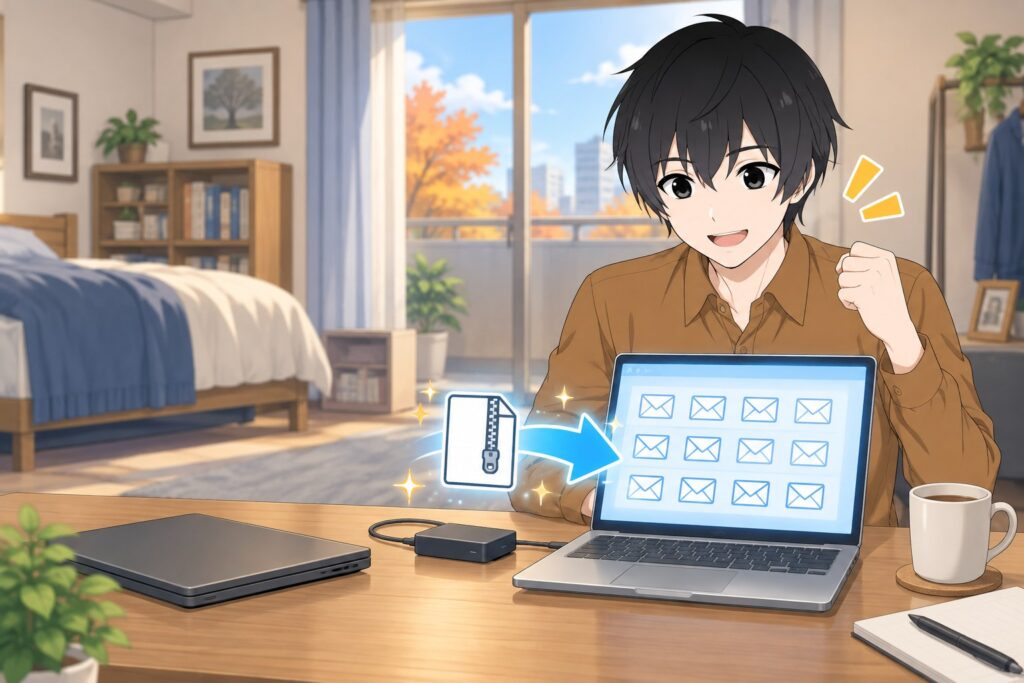
Thunderbirdには、メール・アカウント設定・アドレス帳などをまとめて1つのZIPファイルに書き出す機能があります。
古いパソコンでの操作
- 画面右上の「≡」(メニュー)→「ツール」→「エクスポート」を選ぶ
- 表示された画面で「Export」(エクスポート)ボタンを押す
- 保存先とファイル名を指定して「保存」(例:Thunderbird_backup_2026-10-08.zip)
- できたZIPファイルを、USBメモリやポータブルSSDにコピーする
新しいパソコンでの操作
- Thunderbirdをインストールして起動する(アカウント設定の画面が出たら閉じてよい)
- 「≡」→「ツール」→「インポート」を選ぶ
- インポート元にThunderbirdを選び、さきほどのZIPファイルを指定して、画面の案内に従って進める
- Thunderbirdを再起動し、メールやアカウントが戻っているか確認する
エクスポートできるのは2GBまでです。メールが多くて2GBを超える場合は、次の方法②を使いましょう。

メニューから選ぶだけなんですね!これならぼくでもできそうです。
方法②:「Thunderbird」フォルダごとコピーする(2GBを超えるとき)
データが大きいときは、パソコンのフォルダを直接コピーします。ポイントは、「Profiles」の中のフォルダではなく、その上の「Thunderbird」フォルダごとコピーして、新しいパソコン側を置き換えることです。
古いパソコンでの操作
- 「≡」→「ヘルプ」→「トラブルシューティング情報」を開く
- 「プロファイルフォルダー」の欄にある「フォルダーを開く」を押す(エクスプローラーが開く)
- Thunderbirdを終了する(起動したままコピーするとデータが壊れるおそれがあります)
- エクスプローラーで3階層上に戻り、「Thunderbird」フォルダーを右クリック→コピー
- USBメモリやポータブルSSDに貼り付ける
新しいパソコンでの操作
- Thunderbirdをインストールして一度起動する(アカウント設定の画面が出たら閉じる)
- 古いパソコンと同じ手順で「フォルダーを開く」まで進め、Thunderbirdを終了する
- エクスプローラーで3階層上に戻り、コピーしてきた「Thunderbird」フォルダーを貼り付ける
- 「置き換えますか?」と聞かれたら置き換える
- Thunderbirdを起動し、メール・アカウント・アドレス帳が戻っているか確認する
Windowsでは、エクスプローラーのアドレス欄に%APPDATA%と入力してEnterを押すと、「Thunderbird」フォルダーがある場所(AppData\Roaming)を直接開けます。
新しいパソコンで、すでにメールを使い始めている場合は注意。置き換えると、新しいパソコン側のデータは古いパソコンのものに入れ替わります。移行は、新しいパソコンでメールを使い始める前に済ませましょう。
「Profiles」の中だけを貼り付けると、新しいパソコンは空っぽのほうのプロファイルを読んでしまうことがあるの。フォルダごと置き換える、これが確実よ。
方法③:アドオン「ImportExportTools NG」で個別に書き出す
「特定のフォルダだけ保存したい」「別のメールソフトに移りたい」ときは、無料のアドオン「ImportExportTools NG」が便利です。
- 「≡」→「アドオンとテーマ」を開く
- 検索欄に「ImportExportTools NG」と入力し、見つかったら「Thunderbirdへ追加」でインストールする
- 書き出したいフォルダを右クリック→「ImportExportTools NG」→フォルダ内のメッセージをエクスポートするメニューを選ぶ
- 保存形式(EML・MBOX・HTML・PDFなど)と保存先を指定する
※アドオンのメニュー名は、バージョンによって少し異なることがあります。
保存形式の違い
- EML形式:1通=1ファイル。ほかのメールソフトでも開きやすい
- MBOX形式:複数のメールを1つのファイルにまとめた形式。Thunderbird同士の移行向き
- HTML形式:ブラウザで開ける。読むだけ・印刷するだけなら手軽
- PDF形式:長く保管したい、記録として残したいときに
Gmail・Outlookへ移したい場合
Gmailへ移す
ThunderbirdにGmailのアカウントをIMAPで追加し、移したいメールをGmail側のフォルダ(ラベル)へドラッグ&ドロップすると、Gmailにアップロードされます。手順は変わることがあるので、Googleの公式ヘルプもあわせて確認しましょう。
Outlookへ移す
OutlookはThunderbirdのデータを直接読み込めないため、EML形式で書き出してから取り込むのが一般的です。通数が多いと手間がかかるので、Outlookの公式ヘルプで、お使いのバージョンでの取り込み方法を確認してから進めましょう。
移行するときの注意点
- コピーの前にThunderbirdを完全に終了する:起動中にコピーすると、データが壊れることがあります
- コピー先の空き容量を確認する:メールが多いと、数GBになることもあります
- 暗号化メールは鍵(証明書)も移す:S/MIMEやPGPのメールは、鍵がないと読めなくなります
- 会社のメールは社内ルールを確認する:USBへのコピーや持ち出しは、必ず会社の規定に従いましょう
コピー先には、読み書きが速いポータブルSSDが便利です(第42話:ポータブルSSDで紹介しています)。
うまくいかないときの対処法
移行したのにメールが表示されない
「Profiles」の中のフォルダだけを貼り付けた場合によく起こります。方法②の手順どおり、「Thunderbird」フォルダーごと置き換えてから起動し直しましょう。
エクスポートで「サイズが大きすぎる」と表示される
エクスポート機能で書き出せるのは2GBまでです。方法②のフォルダごとコピーに切り替えましょう。
フォルダが重い・表示がおかしい
削除したメールのぶんがファイルに残り、大きくなっていることがあります。フォルダを右クリックして「最適化」を選ぶと、ファイルが整理されて軽くなります(メールが消えることはありません)。
AppDataフォルダが見つからない
初期設定では隠しフォルダになっています。エクスプローラーのアドレス欄に%APPDATA%と入力してEnterを押せば、直接開けます。
買い替えのたびに困らないために
パソコンを買い替えるたびの移行が大変なら、Gmail・Outlook.com・iCloudメールなどのクラウドメールを中心に使うのも一つの方法です。クラウドメールなら、新しいパソコンやスマホでログインするだけで、すべてのメールが見られます。
個人のメールなら、Gmailにまとめておくのがいちばん楽よ。パソコンが壊れても、メールは消えないもの。
まとめ:移行は「エクスポート」から、バックアップは定期的に
まずはエクスポート機能でZIPにまとめてみます!2GBを超えたら、フォルダごとコピーですね。
そうよ。それと、メールは大事な記録なんだから、買い替えのときだけじゃなくて、月に1回はバックアップしておきなさい。
はい!マナミさんのメールが消えたら困るので、ちゃんと全部保存しておきます!

えっ?それってどういう……や、やだ、からかわないでよ!
からかってないですよ?マナミさんのメールには、仕事に役立つコツがたくさん詰まってるんです。あれが消えたら、ぼくの業務に支障が出ますから!

……嬉しいような、むかつくような……。

Thunderbirdのメール移行は、まず公式のエクスポート機能、2GBを超えたらフォルダごとコピーが基本です。どの方法でも、移行前にThunderbirdを終了することと、ふだんから定期的にバックアップしておくことを忘れずに。
このサイトでは、一人暮らしに役立つ知識をハヤト君と一緒に学んでいきます。次回もお楽しみに!

コメント