

※本ページはプロモーションが含まれています
この記事で学ぶこと
Wordの数式エディタで「分数」を入力すると、分子・分母の文字が本文よりひとまわり小さく表示されてしまい、読みづらくなることがあります。レポートや論文、技術文書、資格試験のまとめノートなどでは、分数の文字サイズを本文と揃えたい場面も多いはずです。
この記事では、Wordの数式エディタで作成した分数の文字を本文と同じサイズに調整する方法を、5つのアプローチに分けて具体的に解説します。さらに「よくあるトラブルと対処」「印刷時の注意点」「FAQ」もまとめました。ハヤト君とマナミ先輩のやり取りで、つまずきやすいポイントを一つずつ確認していきましょう。
登場人物紹介

ハヤト:社会人一年目。仕事も生活も半人前だが、みんなに笑われながらも楽しく勉強中!

マナミ:ハヤトの職場の一年先輩。世間知らずで未熟なハヤトを放っておけず、何かと世話を焼きたがる。
プロローグ:報告書の分数が読めない!
マナミ先輩、業務報告書に計算式を載せているんですが、数式エディタで分数を入れると、分子と分母の数字がすごく小さくなって読めないんです。印刷したら余計につぶれて、ぜんぜん見えなくて…。

ああ、それはWordの数式エディタの仕様よ。分数や添字(小さい肩文字)は、本文より小さく表示されるのがデフォルトなの。バグじゃないから安心して。直し方はちゃんとあるわよ。
そうなんですか!でも提出用の資料なので、本文と同じくらい見やすくしたいです。どこをいじればいいですか?
一番簡単なのは、数式全体を選んで文字サイズを上げる方法ね。数式全体のサイズを変えれば、分数の中の文字も連動して大きくなるの。順番に教えてあげる。
そもそもなぜ分数は小さく表示されるのか
Wordの数式エディタは、「挿入」タブ →「数式」(ショートカットは Alt + Shift + = )で起動できます。「分数」「指数」「平方根」「Σ(総和)」など、数学記号を構造化してきれいに入力できる機能です。
このとき、数式の中の分数の分子・分母は、本文の約65〜70%のサイズに自動縮小されます。これは「数式は本文の流れを邪魔しないよう、コンパクトに収める」という組版(文字を美しく並べる)の考え方に基づいた仕様です。本来は理にかなった設定なのですが、もともとの本文サイズが小さい(例:10.5pt)と、分数の中はさらに小さくなり、画面でも印刷でも読みづらくなってしまうわけです。
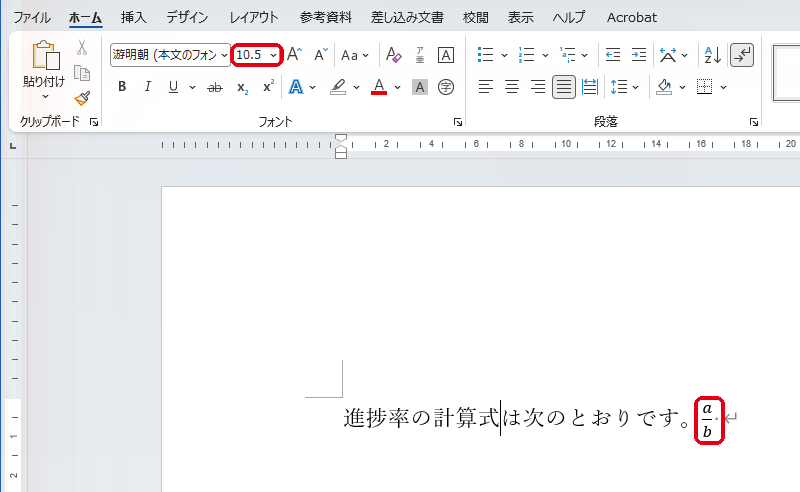
方法①:数式全体を選択して文字サイズを上げる(いちばん簡単)
- 挿入した数式(分数)を選択する。数式全体が水色の枠で囲まれた状態にするのがポイント
- 「ホーム」タブ → フォントサイズの欄を、本文より大きめのサイズに変更(例:10.5pt → 14pt や 16pt)
- 数式全体が大きくなり、分子・分母の文字も連動して自動的に大きくなる
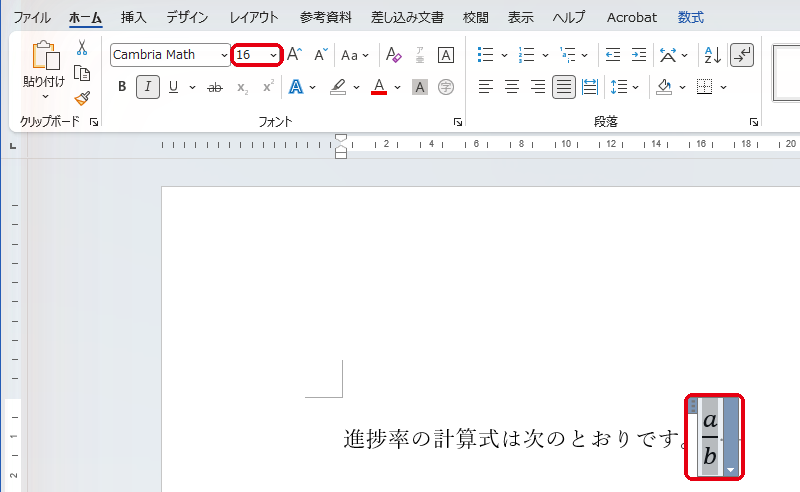
この方法が最もシンプルで失敗しません。レポートや勉強ノートで分数が頻出する場合は、本文より少し大きめ(14〜16pt)に設定しておくと、印刷してもつぶれず読みやすくなります。「数式の一部だけ大きくしたい」ときは、その部分だけドラッグして選択してからサイズを変えればOKです。
方法②:「プロフェッショナル」と「線形」を切り替える
数式の表記には「プロフェッショナル」(縦組み)と「線形」(横並び)の2種類があります。
- プロフェッショナル:通常の数式表示。分数は分子が上、分母が下に縦に並ぶ。見栄えはよいが小さくなりがち
- 線形:分数を「a/b」のように横一行で表示。文字が縮まないので読みやすい
- 使い分け:本文の文章中に分数を埋め込みたいときは「線形」、独立した立派な数式として見せたいときは「プロフェッショナル」
切り替えは、数式を選択した状態で表示される「数式」タブ →「変換」グループの「線形」または「プロフェッショナル」ボタンで行います。数式を右クリックして「線形」「プロフェッショナル」を選んでも同じです。
方法③:「インライン」を「ディスプレイ」に変える
数式の配置には「インライン(行内)」と「ディスプレイ(独立行)」があります。インラインは文章の行の途中に小さく挿入されるため、文字も自動で小さく表示されます。読みやすさを優先するならディスプレイ表示に切り替えましょう。
- 数式を右クリック →「ディスプレイに変更」を選択
- 数式が文章から独立した1行になり、中央寄せで本文相当のサイズで表示される
- 逆に文章に戻したいときは「インラインに変更」を選ぶ
方法④:「数式オプション」で既定のサイズ感を整える
毎回サイズを直すのが面倒なら、数式の既定設定を見直すのも手です。「数式」タブの右下にある小さな矢印(数式オプション)を開くと、「テキストとして表示する数式の既定値」などを変更できます。文書全体で数式の見え方を統一したいときに役立ちます。最初は方法①で都度調整し、数式が多い文書だけ既定値を変える、という運用がおすすめです。
よくあるトラブルと対処
- サイズを変えたのに分数だけ小さいまま → 数式全体ではなく、本文の文字だけを選択している可能性大。数式の枠ごと(水色の枠)選択し直す
- 分母だけ、分子だけ大きさがちぐはぐ → 一部だけサイズ変更した名残。数式全体を選択し、いったん同じサイズに揃える
- 画面ではきれいなのに印刷するとつぶれる → 本文が小さすぎるのが原因。本文ごと少し大きく(11〜12pt)し、数式は14pt前後にすると安定する
- 数式を編集しようとすると文字化け・崩れる → 古い「Microsoft 数式3.0(旧エディタ)」で作った数式は、新しい数式機能と互換性がありません。可能なら新しい数式で作り直すのが安全です
番外編:本格的な数式作成にはLaTeX
数式を大量に扱う論文・技術文書では、WordよりもLaTeX(ラテフ)の方が美しく仕上がります。Overleaf(オーバーリーフ)というオンラインエディタを使えば、ソフトのインストールなしにブラウザで本格的なLaTeX文書を作成できます。学術論文の世界ではLaTeXが事実上の業界標準です。
ただし、社内文書や報告書程度ならWordで十分よ。LaTeXは学習コストが高いから、本当に必要になってから検討すればいいわ。まずは方法①さえ覚えておけば困らないわよ。
FAQ:よくある質問
Q. 分数を一度に全部大きくしたいです。
A. 文書全体を「Ctrl + A」で選択してからフォントサイズを上げると、本文と一緒に数式もまとめて大きくできます。ただしレイアウトが変わるので、変更後に改ページ位置を確認しましょう。
Q. スマホ(モバイル版Word)でも分数を大きくできますか?
A. 基本的な文字サイズ変更は可能ですが、数式の細かい調整はパソコン版の方が確実です。仕上げはパソコンで行うのがおすすめです。
Q. 分数の横線(くくり線)だけ太くしたいです。
A. 標準機能では線の太さは変えられません。どうしても目立たせたい場合は、数式全体のサイズを上げるか、ディスプレイ表示にして大きく見せるのが現実的です。
まとめ:分数の見やすさは資料の質を左右する

これで報告書も見やすくなりますね!数式全体を選んで文字サイズを上げるだけなら、僕でもすぐできそうです。
そうそう。分数が読みにくい資料は、読み手の集中力を奪うのよ。数字を扱う資料を作るなら、数式の見やすさは最優先で気を配りなさい。

……それにしても、入社したばかりなのに、ずいぶん細かいところまで気が回るじゃない。報告書一つでも手を抜かない姿勢、ちょっと見直したわ。

ほんとですか!? マナミ先輩に褒められると、なんだかやる気が出ます!
数式エディタの分数を見やすくするコツは、「数式全体を選択して文字サイズを上げる」のが最も簡単。これだけで資料のクオリティが大きく変わります。読みづらいときは「線形」「ディスプレイ」への切り替えも試してみてください。報告書・技術文書・各種レポートを作る際は、ぜひ意識してみましょう。
Wordの操作を基礎からもっと体系的に身につけたい方には、画面つきで丁寧に解説してくれる定番の入門書もおすすめです。
このサイトでは、一人暮らしに役立つ知識をハヤト君と一緒に学んでいきます。次回もお楽しみに!


コメント