
※本ページはプロモーションが含まれています
この記事で学ぶこと
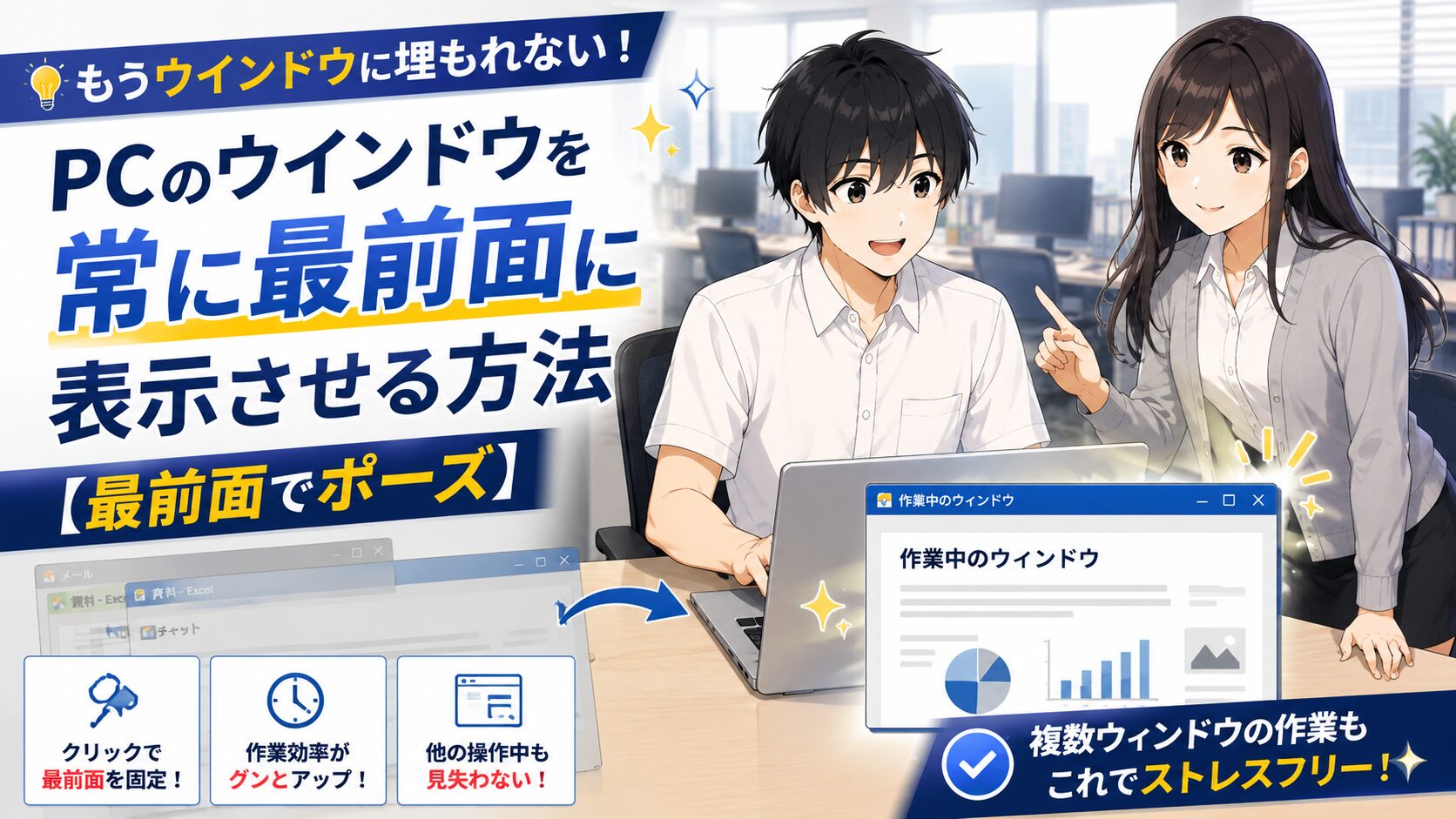
この記事では、PCのウインドウを最前面で固定する方法を学びます。結論を言うと、「最前面でポーズ」というフリーソフトを使うことでいつでも必要なときに設定できます。インストールから使い方まで、ハヤト君とマナミ先輩のやり取りを通じてやさしく解説します。
みなさん、PCを使っていて、Wordで色々なファイルを参照しながら書類作成していたら、ファイルを開きすぎて、作成中のウインドウが埋もれて見つからなくなった…なんて経験はありませんか?特にノートPCのように画面が小さい環境では、複数のウインドウを切り替えながら作業するとどうしても見たい情報が裏に隠れてしまいます。
「メモを見ながら入力したいのに、メモのウインドウが消える」「Zoomの相手の顔が常に映っていてほしいのに、共有資料に隠れる」──こんな小さなストレスを一発で解消してくれるのが、これからご紹介するフリーソフト「最前面でポーズ」です。
登場人物紹介
ハヤト:社会人一年目。仕事も生活も半人前だが、みんなに笑われながらも楽しく勉強中!

マナミ:ハヤトの職場の一年先輩。世間知らずで未熟なハヤトを放っておけず、何かと世話を焼きたがる。
プロローグ:ウインドウを開きすぎて迷子になるハヤト
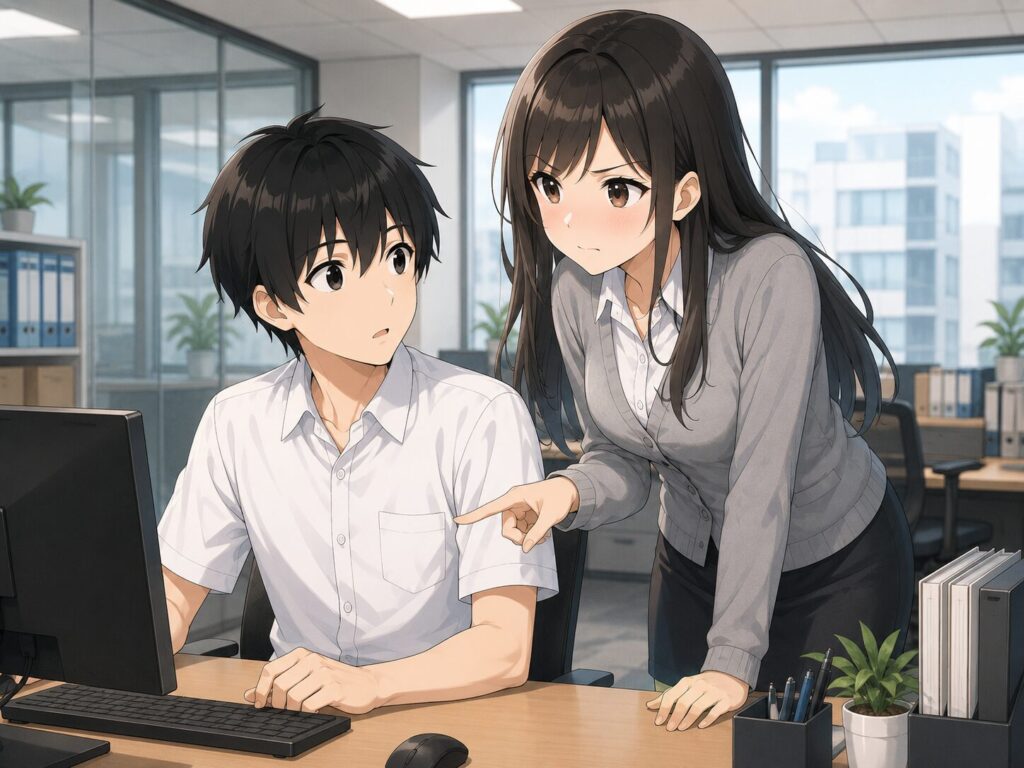
僕のPCは画面が小さいから、ウインドウをたくさん開くと必要なウインドウが後ろに行っちゃって探すのが大変だよ。何かいい方法ないかな?
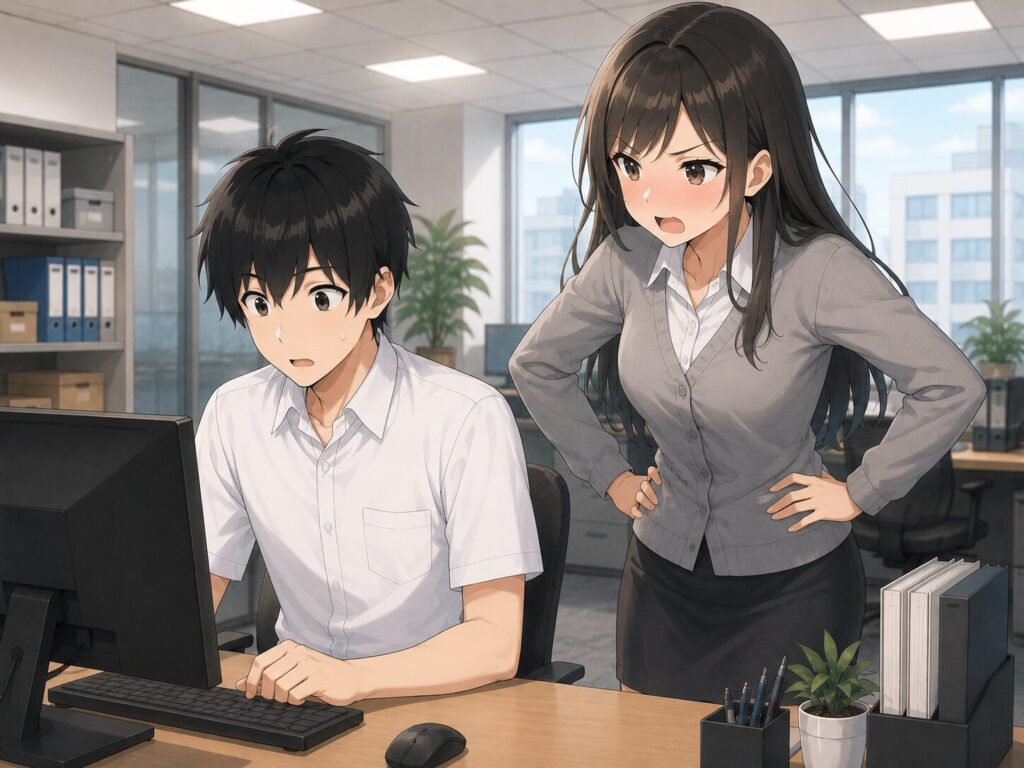
社内で書類作成に追われていたハヤトは、参照用のExcel、Word、メール、社内ポータル…と次々ウインドウを開いてしまい、肝心の入力中のWordがどこにあるかわからなくなっていました。そこへ通りかかったのが、マナミ先輩。

それならいいフリーソフトがあるわよ。
あ、マナミさん!フリーソフトで解決できるんですか!?教えてください!

(最近「先輩」じゃなくて「さん」付けなのよね。まあいいけど)
え、何か言いましたか?

な、何でもないわよ!教えてあげるからPC見せなさい!
特定のウインドウを常に最前面に表示させる方法
Windowsには標準で「ウインドウを常に最前面に固定する」機能がありません。複数のウインドウを切り替えながら作業するには、フリーソフトを利用するのが一番手軽で確実です。
Macであれば一部のアプリで標準機能として用意されていますが、Windows環境で誰でもサッと使えるのが、これからご紹介する「最前面でポーズ」というフリーソフトです。
フリーソフト「最前面でポーズ」
「最前面でポーズ」は、有志の方が無料公開してくださっているWindows用フリーソフトです。定番ダウンロードサイトのVectorの「最前面でポーズ」ダウンロードページから入手できます。
このソフトの特長は、なんといっても使い方が圧倒的にシンプルなこと。インストール(実体は実行ファイルを置くだけ)して起動しておけば、あとは最前面に固定したいウインドウを選んだ状態で「pause」キーを押すだけ。たったこれだけで、そのウインドウが他のウインドウより常に手前に表示されるようになります。
- インストール不要:実行ファイルをダウンロードして置くだけ(ポータブル動作)
- 軽量:常駐させてもメモリをほとんど消費しない
- 操作が簡単:固定したいウインドウで「pause」キーを押すだけ
- 解除も同じキー:もう一度「pause」キーを押せば最前面表示が解除される
- 無料:個人利用なら完全無料で使える
「pause」キーってどこにあるの?
「pause」キーと言われても、「そんなキーあったっけ?」と思う方も多いはずです。普段ほとんど押すことがないキーなので、無理もありません。
「pause」キーはキーボード右上の方にあります。お使いのキーボードによっては「pause/break」や「Pause」と表記されています。デスクトップ用のフルキーボードでは F12 の右隣あたり、ノートPCの場合は Fn キーとの同時押しで機能するモデルが多いです。
このキーは普段の業務でもほとんど使用しないため、「最前面でポーズ」を常駐させていても、誤動作や他のソフトとの干渉が起こることはほぼありません。安心して導入できる、隠れた名作キーといえます。

昔は古いマシンの起動を一時停止するためのキーだったみたいだけど、最近のPCではほぼ用なしね。だからこそ「最前面切り替え」みたいな機能を割り当てるのに、ちょうどいいわけ。
なるほど、使わないキーを再活用するんですね!
「最前面でポーズ」が活躍する場面
このフリーソフトは、業務でも家庭でも、こんな場面で大活躍します。
- 議事録を取りながら参考資料を見たいとき:参考資料を最前面固定しておけば、入力中もずっと見える
- 動画を見ながら作業したいとき:YouTubeなどの動画を小窓で固定して、別作業を進められる
- 計算機(電卓)を最前面に常駐させたいとき:Excel入力中に電卓を確認しながら作業可能
- Zoomの相手の顔を常に見ながら他のアプリを操作したいとき:オンライン会議で資料共有しながらでも相手の表情を確認できる
- チャットウインドウを最前面に:問い合わせ対応や指示確認をしながら、他の作業を並行進行
画面の小さなノートPCで仕事をするビジネスパーソンや、デュアルモニターを使えない出張先なんかでは、特に重宝するソフトよ。一度使い始めると手放せなくなるわ。
インストール手順(ざっくり)
- Vectorのダウンロードページから「最前面でポーズ」のZIPファイルをダウンロード
- ZIPを解凍し、出てきた実行ファイル(.exe)を任意のフォルダに配置
- 実行ファイルをダブルクリックして起動(タスクトレイに常駐する)
- スタートアップに登録しておけば、PC起動時に自動で立ち上がる
万一動作が不安定な場合は、Windowsのバージョンに合わせて最新版を再ダウンロードしてみるか、配布元の説明をよく確認してください。フリーソフトをインストールする際は、必ず信頼できる配布元から入手するようにしましょう。
Windows標準機能でできる代替ワザ
「フリーソフトを入れるのはちょっと不安…」という方のために、Windowsの標準機能だけでウインドウを見やすくする方法も紹介しておきます。
- スナップ機能:
Windowsキー+矢印キーで、ウインドウを画面の左右半分にピタッと配置。2つのウインドウを並べて表示できます。 - 仮想デスクトップ:
Windowsキー+Tabで作業用の「面」を増やし、用途ごとにウインドウを分けて整理できます。 - タスクビュー:
Alt+Tabで開いているウインドウを一覧表示し、目的のものへ素早く切り替え。
ただし、これらは「並べる・切り替える」機能であって、「常に最前面に固定する」機能ではありません。1つのウインドウだけを常に手前に出し続けたいなら、やはり「最前面でポーズ」が一番手軽です。
標準機能と組み合わせれば、小さなノートPCでもかなり快適になるわよ。まずは無料でできる範囲から試してみるといいわ。
よくあるトラブルと対処法
- 「pause」キーを押しても反応しない→ ノートPCでは
Fn+Pauseの同時押しが必要なことがあります。キーの刻印(小さく書かれた文字)を確認しましょう。 - そもそもキーボードにPauseキーがない→ コンパクトキーボードでは省略されている場合があります。その際は、ソフトの設定で別のキーに割り当てられるか確認してください。
- ソフトを閉じたら固定が解除された→ 「最前面でポーズ」は常駐して機能します。タスクトレイに常駐しているか確認し、スタートアップ登録しておくと毎回起動する手間が省けます。
- ダウンロードが不安→ フリーソフトは必ず公式配布元や信頼できるサイトから入手し、出所のわからない改変版は避けましょう。
よくある質問(FAQ)
Q. 会社のPCにフリーソフトを入れても大丈夫?
A. 会社のPCは、ソフトのインストールが制限されている場合があります。導入前に、必ず社内のルールや情報システム担当に確認しましょう。許可が下りない場合は、前述のWindows標準機能で代用するのが安全です。
Q. Macでも同じことができる?
A. Macには「最前面でポーズ」はありませんが、一部のアプリ(動画プレーヤーなど)は標準で最前面表示に対応しています。汎用的に固定したい場合は、Mac用の同種ユーティリティを探すとよいでしょう。
まとめ:作業効率がワンランクアップ
PC使用時に、特定のウインドウを常に最前面に表示させるには、フリーソフト「最前面でポーズ」を使用するのがオススメです。たった一つのキーを押すだけで「埋もれて見つからない」「裏に隠れてしまう」というストレスから解放され、書類作成も会議資料の確認も格段にスムーズになります。
マナミさんありがとうございます!これで一層書類作成がはかどりそうです。このソフトをうまく使ってもっと能率を上げていきます!
(ハヤト君、最近どんどん仕事覚えてるな。それにすごく意欲的…。)
???どうかしましたか?僕の顔に何かついてますか?

な、何でもないわよ!早くその仕事片付けなさい!
わわっ、すみません!(マナミさんって仕事熱心ですごいな、僕も見習おう!)
このサイトでは、一人暮らしに役立つ知識をハヤト君と一緒に学んでいきます。皆さんが少しでも生活の知恵を得るための手助けになれば幸いです。次回もお楽しみに!
コメント