
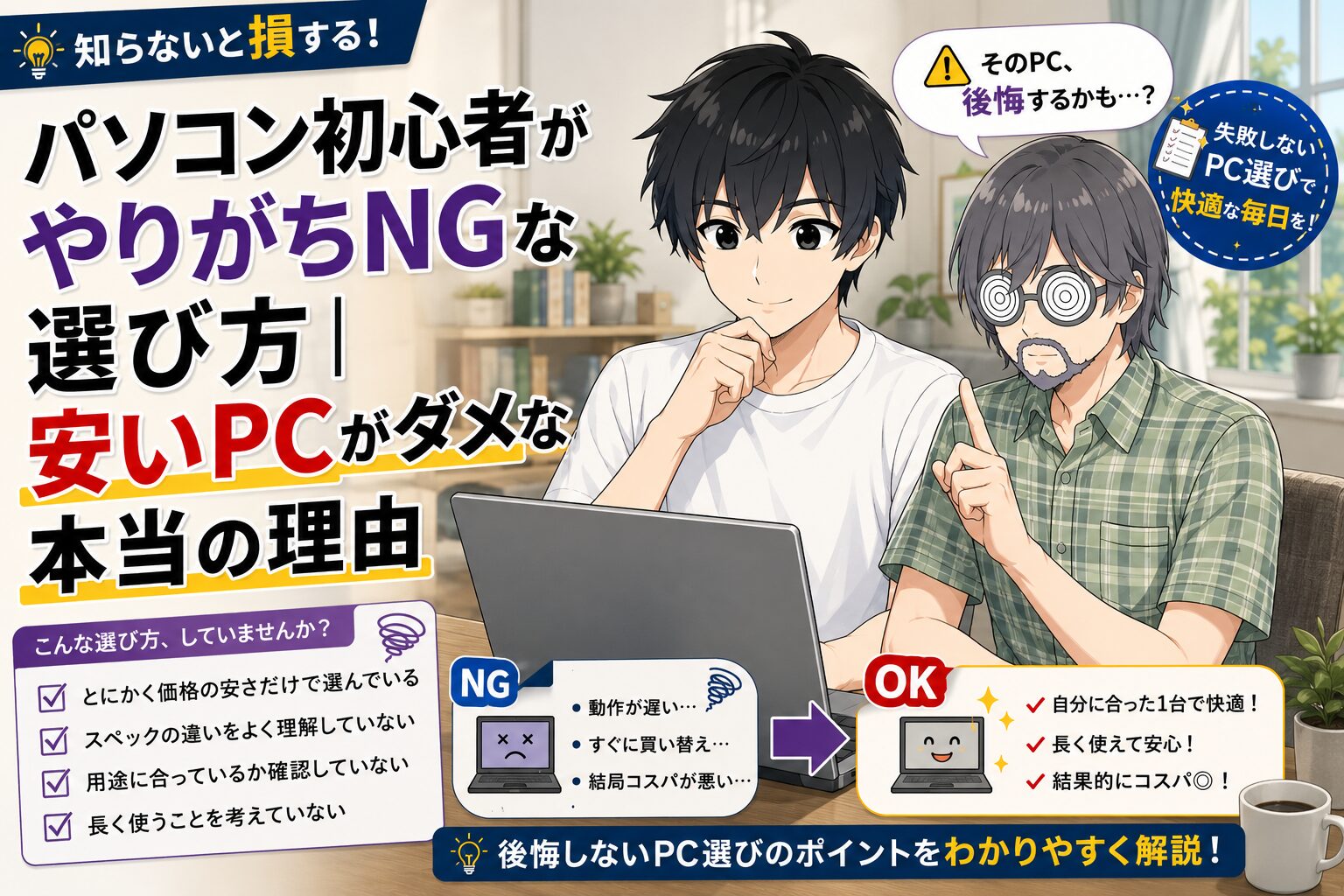
プロローグ:入社祝いに買った「安いPC」、3ヶ月で後悔した話

社会人になって最初の買い物で、僕(ハヤト)は大きな失敗をしました。
家電量販店で「一番安い」という理由だけで、税込6万円のノートパソコンを買ってしまったんです。
最初の数日は「安く買えた!ラッキー♪」と得意げでした。
でも使い始めて3ヶ月、Excelを開くだけでファンが唸り、Zoomで画面がカクつき、再起動のたびに5分待つ…。
結局、先輩に相談して「買い替えたほうがいい」と言われ、出費は倍に膨らみました。

安く買ったつもりが、結果的に一番損しちゃって…。大学入学時に買ったPCでも同じ目に遭ったんです。

初心者がやりがちな「安物買いの銭失い」パターンだね。この記事で、失敗しない選び方をぜんぶ整理しておくよ。
この記事では、パソコン初心者がやりがちなNG行動と、予算別のおすすめの選び方を、実体験ベースで解説します。
読み終わる頃には、「どれを買えばいいか」がはっきり決まっているはずです。
登場人物紹介

ハヤト:社会人一年目。初めて一人暮らしに挑戦中。引越し先で一人暮らしベテランのサメジマと出会い、生活の知恵を色々と教わっている。

サメジマ:ハヤトと同じマンションに住む。一人暮らし歴は20年以上。一人暮らし知恵をハヤトにアドバイスしている。実は寂しがり屋で、ハヤトの世話を焼くのが密かに楽しみ。
1. 初心者がやりがちな3大NG|「安いPC」を避けるべき本当の理由
まず、僕がやらかした失敗を含めて、初心者が最もハマりがちな3つのNG行動を紹介します。
当てはまるものが1つでもあれば、購入前に立ち止まってください。
家電量販店の5〜6万円モデルは、多くがCPUがCeleron/Pentium、メモリ4GB、ストレージがeMMC 64GBという構成。これはもはや2026年の標準的な業務では動かないレベルです。
「とりあえず動けばいい」で選ぶと、半年後に買い替えという最悪のパターンになります。
「Core 5」「メモリ8GB」「SSD 256GB」…数字や型番が並ぶだけで拒否反応を起こす人、多いはずです。
でも、この3つの意味だけでも押さえれば、失敗はぐっと減ります。あとで詳しく解説するので、ここでは「わからないまま買うのは危険」ということだけ覚えてください。
家電量販店の店員さんは「売りたいモデル(在庫が多いもの・マージンが大きいもの)」を優先する傾向があります。
もちろん悪い人ばかりではありませんが、自分の用途(仕事・学習・動画編集など)を伝えずに任せると、オーバースペック or ロースペックを掴まされることも。まずは自分の軸を持ってから相談しましょう。
なぜ「安いPC」は結果的に高くつくのか?
① CPUが非力:Celeron/Pentiumは「Webブラウジング専用」レベル。ZoomやOffice同時起動で即フリーズします。
② メモリ4GBは時代遅れ:Windows 11の推奨は8GB以上。4GBだとブラウザのタブを10個開くだけで限界です。
③ ストレージがeMMC/HDD:SSDと比べて起動・保存が5〜10倍遅い。毎朝「起動待ち」で数分ロスします。
安いPCは「1日15分×3年=約270時間」ムダにする計算。時給1,000円で換算したら、27万円の損だよ。

【早見表】3つの選択肢を比較
このあと詳しく解説する3つの選択肢を、先に表でまとめておきます。「予算」と「自分のタイプ」で選ぶのが失敗しないコツです。
| 選択肢 | 予算の目安 | こんな人におすすめ |
|---|---|---|
| MacBook Air | 16万円〜 | 長く快適に使いたい/デザインや動画も触りたい人 |
| Windows(Core 5/Ryzen 5+メモリ8GB以上) | 10〜15万円 | 仕事や学校がWindows指定/コスパ重視の人 |
| 中古PC | 〜5万円 | とにかく初期費用を抑えたい/予備機が欲しい人 |
2. 予算16万円以上なら「MacBook Air」が最強の選択肢
もし予算に余裕があるなら、AppleのMacBook Airは初心者にこそおすすめです。「え、Macって難しいんじゃ?」と思うかもしれませんが、実は逆。故障・不具合が少なく、操作もシンプルなので、むしろPC慣れしていない人ほど恩恵を受けられます。
✅ メリット
- 不具合が起きにくい
→ Windows特有のエラー(ブルースクリーン、突然のアップデート強制再起動)がほぼない。 - リセールバリュー(売却価値)が高い
→ 3年使っても5〜6割の値段で売れることも。実質負担額が小さい。 - バッテリーが驚くほど持つ
→ M4/M5チップ搭載のMacBook Airなら、実使用でも10時間以上。カフェ作業が快適。 - デザイン・質感が長く使っても古びない
→ 数年後にカフェで開いてもダサくならない。地味に大事。
⚠ デメリット
- Windows限定ソフトが動かない
→ 業務用の特殊ソフト(勤怠・会計系)で一部非対応のケースあり。入社先の指定を要確認。 - 初期投資が高め
→ 最安モデルでも約16万円から。ただし「3年で買い替え」を考えると、コスパは良好です。
Apple MacBook Air M5(13インチ/メモリ16GB/SSD 256GB)
初心者がストレスなく3〜5年使える「ちょうどいい」構成。動画編集や重い作業をしないなら、これで十分です。
※最新モデルの価格・在庫はAppleストアや家電量販店の公式サイトで要確認。

3年後の自分が楽するための投資、これに決めました。
3. Windows派なら「Core 5/Ryzen 5以上」+「メモリ8GB以上」が最低ライン
「職場の指定でWindowsじゃないとダメ」「Macの操作は不安」という方は、Windowsノートを選びましょう。
ただし、買い物失敗を避けるには、最低限のスペックラインを絶対に割らないことが重要です。
① CPU:Intel Core 5(旧Core i5の後継ブランド/Core Ultra 5を含む)以上、または AMD Ryzen 5 以上
② メモリ:8GB以上(16GB推奨)。4GBは絶対に避ける
③ ストレージ:SSD 256GB以上。HDD/eMMCモデルは論外
✅ メリット
- 対応ソフトが圧倒的に多い
→ 会計・業務系・ゲーム・特殊な周辺機器まで、ほぼ何でも動く。 - 価格帯の選択肢が広い
→ 10万円前後から20万超まで、用途と予算に合わせて細かく選べる。 - 買い替えパーツが豊富
→ キーボード、マウス、モニターなど周辺機器が安くて選び放題。
⚠ デメリット
- 地雷モデルが混在
→ 同じ見た目でも中身のスペックが極端に違うことがある。スペック表のチェックが必須。 - 強制アップデートで作業中断
→ Windows Updateの再起動でイライラすることも。ただし設定で回避可能。
価格じゃなく「Core 5 / メモリ8GB / SSD」の3点セットで絞ると、失敗モデルは自動で除外できるよ。
初心者の最初の1台は、こういう堅実な構成で十分です。
4. 「どうしても費用を抑えたい」なら中古PCという選択肢
「新卒で貯金がなくて、15万円も出せない…」という方には、中古PC(整備済品)も有力な選択肢です。
ただし、リスクもあるので、購入先は慎重に選ぶ必要があります。
✅ メリット
- 高スペックモデルが半額以下で買える
→ 3〜4年落ちの法人向けモデルなら、元値20万円が5〜7万円で手に入る。 - ビジネス向けモデルは耐久性が高い
→ ThinkPadやLet’sNote、DELL Latitudeなどは、もともと頑丈設計。
⚠ デメリット
- バッテリーが劣化していることが多い
→ 持ち運び主体なら、バッテリー交換の費用も見込む必要あり。 - 保証期間が短い/ない
→ 初期不良だけ対応、という店舗も。延長保証のあるショップを選ぼう。 - OSサポートが切れる可能性
→ Windows 10のサポートは終了済み。必ずWindows 11対応モデルを選ぶこと。
① 保証つき店舗(1年保証が目安)で買う。フリマアプリの個人出品は初心者には非推奨。
② Windows 11対応モデルを必ず選ぶ(Core第8世代以降が目安)。
③ バッテリー・キーボード・画面の状態が明記されている出品を選ぶ。
保証つきの整備済み品なら、新品の半額以下でこのスペックが手に入るよ。
✅ もうひとつの手:買う前に「レンタル」で試す
「高い買い物だから、失敗したくない」「繁忙期や出張のあいだだけ高性能なPCが必要」という場合は、PCレンタルという選択肢もあります。数日〜数週間単位で最新モデルを借りられるので、購入前に使用感をたしかめたり、一時的なスポット利用にも便利です。カメラやスマホもまとめて借りられるサービスなら、引っ越し直後の「とりあえず一台ほしい」にも重宝します。
買って後悔するより、まず借りて「自分に本当に必要なスペック」を見極めるのも賢いやり方だぞ。

5. 購入前のチェックリスト|これだけ確認すれば失敗しない
最後に、買う前に必ず確認してほしい5つのポイントをチェックリスト化しました。
お店の前・カートに入れる前に、この5つを指差し確認してください。
☐ 用途を1行で言える(例:仕事+動画視聴+大学のレポート)
☐ CPU:Core 5(Core Ultra 5含む)または Ryzen 5 以上、あるいはApple M4以上
☐ メモリ:8GB以上(できれば16GB)
☐ ストレージ:SSD 256GB以上
☐ 予算は「3年で割った月額」で判断(16万円なら月約4,400円)
よくある質問(FAQ)
Q. メモリは8GBと16GB、どちらがいい?
A. 予算が許すなら16GBが安心です。8GBでもネットや書類作成は十分ですが、ブラウザのタブを大量に開いたり、写真・動画を扱うと足りなくなりがち。後から増設できない機種も多いので、購入時に決めておきましょう。
Q. ストレージ(保存容量)はどれくらい必要?
A. SSDの256GB以上が目安です。HDDではなくSSDを選ぶと、起動も動作も体感速度が大きく変わります。写真や動画をたくさん保存するなら512GB以上が安心です。
Q. 家電量販店とネット通販、どちらで買うべき?
A. スペックを自分で判断できるならネットの方が安い傾向。不安なら、量販店で実機を触って店員さんに相談し、型番を控えてネット価格と比べるのがおすすめです。
Q. 「Office付き」を選ぶべき?
A. 仕事や学校でWord・Excelが必須なら付いていると安心ですが、すでにMicrosoft 365を契約している人は二重購入に注意。必要かどうかを確認してから選びましょう。
まとめ:初心者ほど「良いPC」を選ぶのが正解

パソコンは3〜5年、毎日使う道具です。
だからこそ、目先の数万円をケチって毎日ストレスを抱えるより、最初に「長く快適に使える1台」を選ぶほうが、結果的にコスパが良いのです。
▶ 16万円以上出せるなら:MacBook Air(M5/メモリ16GB)
▶ 10〜15万円のWindows派:Core 5 + メモリ8〜16GB + SSD 256GB
▶ とにかく予算を抑えたい:保証つき中古のThinkPad/Let’sNote(Windows 11対応)
「安物買いの銭失い」を回避するコツ、わかった気がする。次に買うときはチェックリストを絶対に見てから決めます!
PC選びは「価格」じゃなく「3年後の自分が楽かどうか」で決める。これが、いちばん失敗しない考え方だよ。
このサイトでは、一人暮らしに役立つ知識をハヤト君と一緒に学んでいきます。皆さんが少しでも生活の知恵を得るための手助けになれば幸いです。

コメント