
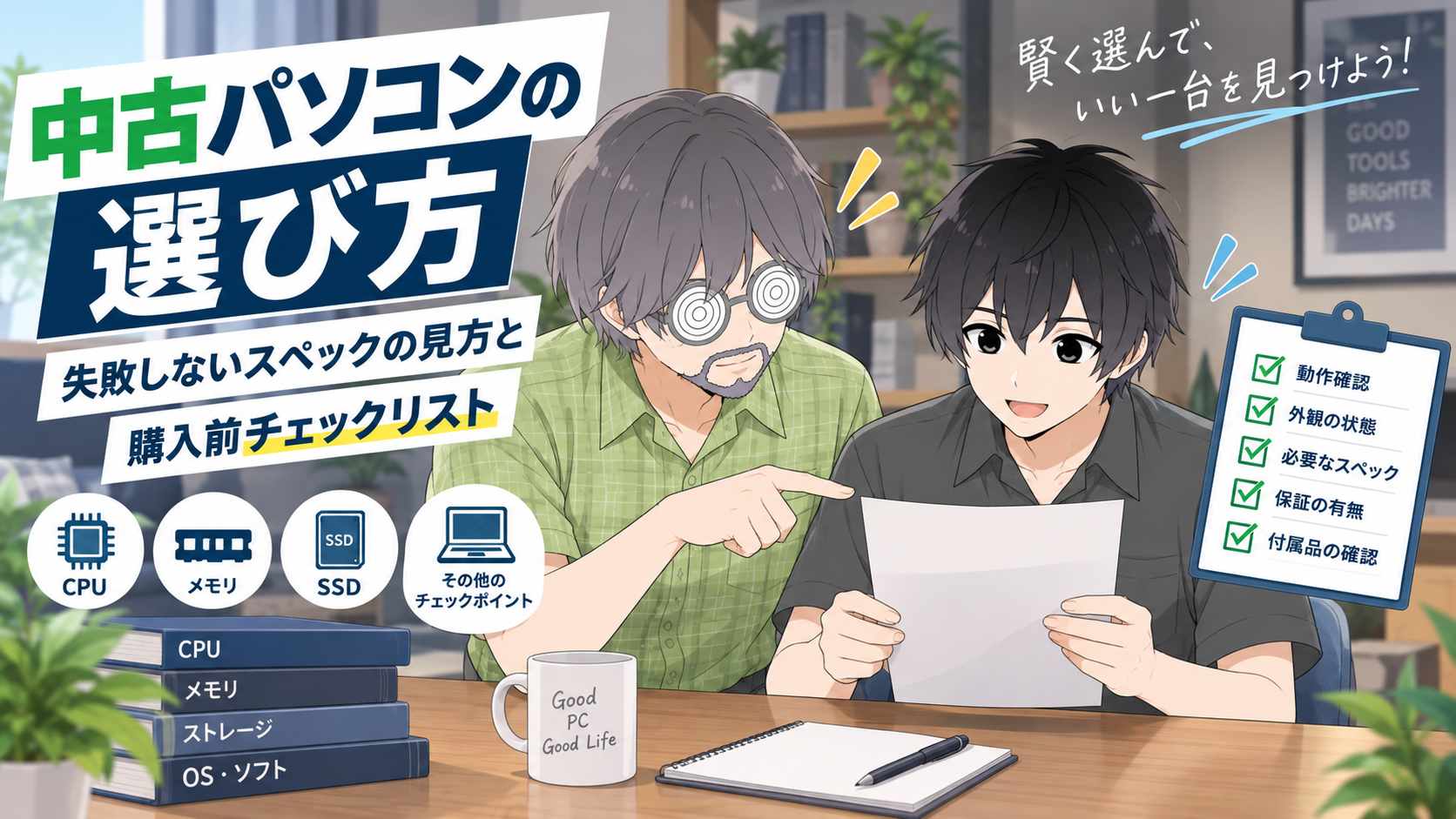
※本ページはプロモーションが含まれています
この記事で学ぶこと
「在宅ワーク用にもう1台ほしいけれど、新品は予算オーバー」「今のノートPCが重くて、そろそろ買い替えたい」——そんなとき、選択肢に挙がるのが中古パソコンです。
とはいえ「中古は壊れやすそう」「どれを選べばいいか分からない」という不安もあるはず。この記事では、中古PCで失敗しないためのスペックの見方と購入前チェックリストを、ハヤト君とサメジマさんのやり取りで解説します。中古が向いている人・向いていない人まで、正直にお伝えします。
登場人物紹介

ハヤト:社会人一年目。初めて一人暮らしに挑戦中。引越し先で一人暮らしベテランのサメジマと出会い、生活の知恵を色々と教わっている。

サメジマ:ハヤトと同じマンションに住む。一人暮らし歴は20年以上。一人暮らし知恵をハヤトにアドバイスしている。実は寂しがり屋で、ハヤトの世話を焼くのが密かに楽しみ。
プロローグ:もう1台、けれど予算がない

サメジマさん、相談です。在宅勤務の日用にもう1台パソコンがほしいんですが、新品を見たら思ったより高くて…。かといって、あまり安いのを買うと後悔しそうだし。

ふむ。それなら中古という手があるぞ。特にビジネス向けの型落ちモデルは、性能のわりに値段が落ち着いていることが多い。
中古ですか…。壊れやすかったり、すぐ使えなくなったりしませんか?

あ、でも、いちばん安いのを3台買えば、1台壊れても安心ですよね!
うおおおおおい!単に安物を増やしても解決せんぞ!
そこは選び方と買う店次第だな。ポイントさえ押さえれば、中古は十分に現実的な選択肢だ。逆に、押さえずに値段だけで選ぶと失敗する。順番に教えてやろう。
中古パソコンのメリットとデメリット
メリット
- 同じ予算で上のスペックが狙える:新品なら手が届かない構成でも、型落ちの中古なら現実的な価格帯に入ってくることがある
- ビジネス向けモデルは造りが丈夫:法人向けに大量導入されたモデルは、耐久性を重視して設計されていることが多い
- すぐ使える状態で届くことが多い:OSやOfficeがセットアップ済みで販売されている商品もある
- サブ機・予備機として気軽に持てる:メイン機が故障したときの保険にもなる
デメリット
- バッテリーが劣化している場合がある:持ち運び中心なら、駆動時間の記載を必ず確認
- 保証期間が新品より短いことが多い:保証の有無と期間は商品ごとに違う
- 外観に使用感が残ることがある:キズや小さな汚れは価格に反映されている
- 同じ商品が1台しかないことがある:中古は基本的に一点物。迷っているうちに売り切れることも
中古は「安いから買う」ものではなく、「必要な性能を、予算内で手に入れる」ための手段だ。ここを取り違えると失敗する。
最低限おさえたいスペックの見方
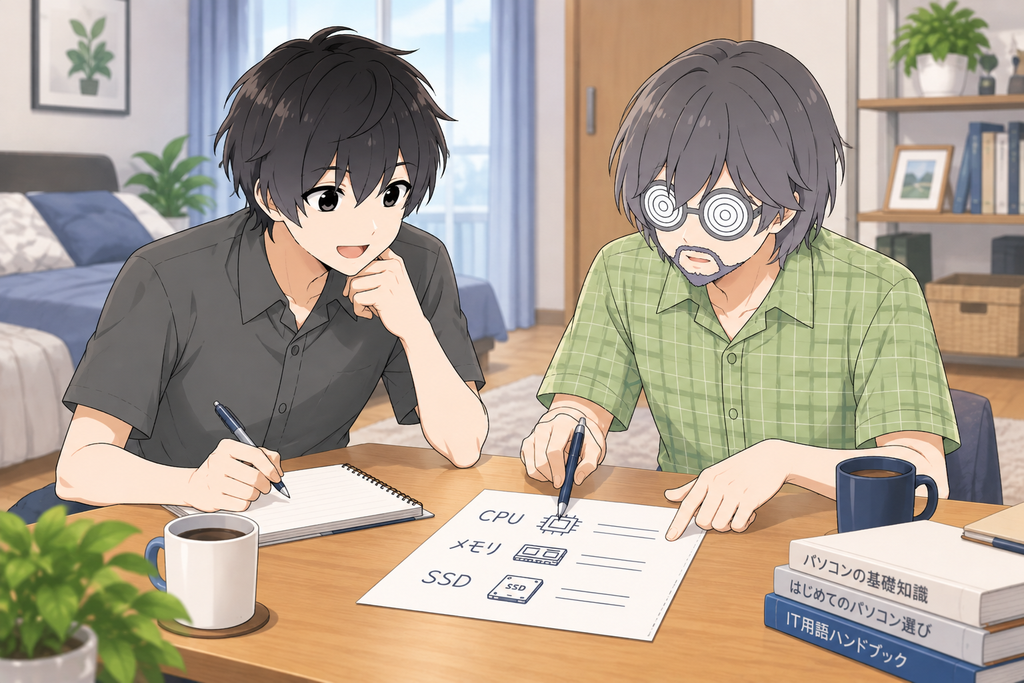
中古PCの商品ページには、見慣れない型番がずらりと並びます。まずは次の4つだけ見れば、大きな失敗は避けられます。
① OS:Windows 11に対応しているか
もっとも重要なポイントです。Windows 10はすでにサポートが終了しているため、仕事で使うならWindows 11が動作するモデルを選びましょう。商品ページに「Windows 11」と明記されているものを選ぶのが確実です。
② CPU:世代と型番を見る
CPUは「Core i5」といったグレードだけでなく、世代(何代目か)が重要です。同じCore i5でも、古い世代と新しい世代では体感速度がまったく違います。一般的な事務作業や在宅ワークなら、比較的新しい世代のCore i5 / Ryzen 5あたりが目安になります。
「Core i7だから速い」と思ってました。世代まで見るんですね…。
そうだ。古い世代のi7より、新しい世代のi5のほうが快適なことも珍しくない。型番の数字まで見るクセをつけなさい。
③ メモリ:8GB以上、できれば16GB
メモリは作業スペースの広さです。8GBが最低ライン、ブラウザのタブをたくさん開く、Web会議をしながら資料を作る、といった使い方なら16GBあると安心です。
④ ストレージ:SSDであること
ここは妥協しないほうがいい部分です。HDDではなくSSDを選びましょう。起動やファイルを開く速度が大きく変わります。容量は256GB以上が目安で、写真や動画を多く扱うなら512GB以上を検討しましょう。
用途別・スペックの目安
- メール・文書作成・Web閲覧が中心:Core i3〜i5クラス/メモリ8GB/SSD256GB
- 在宅ワーク(Web会議+資料作成):Core i5以上/メモリ16GB/SSD256GB以上/カメラ・マイク搭載
- 写真編集や軽い動画編集も:Core i7クラス/メモリ16GB以上/SSD512GB以上
迷ったときは、メモリを多めにしておくのがおすすめです。あとから増設できない機種も多く、快適さへの影響が大きい部分だからです。
購入前のチェックリスト
スペック以外にも、中古ならではの確認ポイントがあります。商品ページで次の項目が書かれているか、目を通してから注文しましょう。
- 保証の有無と期間:初期不良のみか、一定期間の保証が付くのか
- バッテリーの状態:持ち運ぶなら特に重要。記載がなければ問い合わせる
- 外観のランク表記:「A」「B」などの評価基準が説明されているか
- 付属品:ACアダプターが付くか。別売りだと後から出費になる
- OSとOfficeの有無:Officeが必要なら、付属か別途購入かを確認
- 返品・交換の条件:どんな場合に対応してもらえるのか
中古は個体差がある。だからこそ、「商品ページにどれだけ情報が書いてあるか」が、そのまま店の信頼度になる。
なるほど。値段よりまず、説明の丁寧さを見ればいいんですね。
どこで買うか——中古PC専門店という選択肢
中古PCは、フリマアプリやオークションでも手に入ります。ただし個人間の取引は、保証がなく、故障しても自己責任になりがちです。初めての中古PCなら、検品・整備を行っている専門店から買うほうが安心でしょう。
専門店のメリットは、次のような点です。
- 動作確認と整備を経た状態で出荷される
- 保証が用意されている(内容と期間は店舗・商品による)
- スペックや状態が商品ページに整理されているので、比較しやすい
- 在庫数が多く、用途に合う一台を探しやすい
中古パソコンショップ「リスタ(REYSTA)」
中古PC専門店のひとつが「リスタ(REYSTA)」です。ノートPCやデスクトップのほか、モバイルワークステーション、ゲーミング・クリエイター向けモデル、液晶モニターや周辺機器まで取り扱っています。DELL・HP・Lenovo・富士通・NEC・Panasonic・Appleなど、メーカーの幅が広いのも特徴です。
- Windows 11対応モデルを多数掲載
- 商品ごとに状態のランクを表記(「AAA評価」「ABA評価」など)
- Office搭載モデルの取り扱いあり
- 保証付きで販売
※価格・送料・在庫・キャンペーンの内容は変動します。購入前に必ず公式サイトで最新の条件をご確認ください。保証の期間や範囲も商品によって異なります。
在庫は入れ替わりが早い。「良さそうだな」と思ったら、条件をよく読んだうえで早めに決めることだ。
中古パソコンショップ「Qualit(クオリット)」
もう一つの候補がQualit(クオリット)です。法人向けにパソコンのレンタルを手がける横河レンタ・リースが運営する中古パソコンショップで、レンタルで使われていた法人向けモデルを整備して販売しています。状態の安定した機種が多く、購入後12か月の保証が付いているのが安心ポイント。「保証期間の長さ」を重視する人は、候補に入れておきたいショップです。

届いたら最初にやること

中古PCが手元に届いたら、保証期間のうちに次の点を確認しておきましょう。
- 起動と動作の確認:電源が入るか、動きが極端に遅くないか
- 画面の確認:ドット抜けや変色、明るさムラがないか
- キーボードと各ポートの確認:全キーが反応するか、USBやHDMIが使えるか
- カメラ・マイク・スピーカー:Web会議で使うなら必ずテストする
- バッテリーの持ち:充電して、実際にどれくらい使えるか試す
- Windows Updateを実行:最新の状態にしてから使い始める
不具合を見つけたら、早めに販売店へ連絡しましょう。保証期間を過ぎてからでは対応してもらえないこともあります。
中古PCが向いている人・向いていない人

向いている人
- 予算を抑えつつ、必要な性能は確保したい
- サブ機・在宅ワーク用の2台目がほしい
- 事務作業やWeb会議が中心で、重い処理はしない
- スペック表を読んで自分で判断できる(この記事の内容が分かれば十分です)
向いていないかもしれない人
- 最新モデルや最新機能にこだわりたい
- 長期の手厚い保証を最優先したい
- 本格的な動画編集や3Dゲームがメイン:この用途は新品で構成を選んだほうが確実
- 外観のキズがどうしても気になる
中古が向くかどうかは、「何に使うか」と「どこまで許容できるか」で決まる。安さだけで判断しないことだな。
「やっぱり新品がいい」という人は、メーカー直販サイトのセールを狙うのが一つの手です。たとえばLenovo(レノボ)の公式オンラインストアは、時期によって直販限定の割引やクーポンが出ることがあり、量販店より安く買えることもあります。メモリやストレージの構成を選べるのも、直販ならではの利点です。


よくある質問(FAQ)
Q. 中古パソコンはすぐ壊れませんか?
個体差はありますが、検品・整備を行っている店舗の商品であれば、いきなり使えなくなるようなことは多くありません。ただし新品より部品が使われているのは事実なので、保証の有無を確認したうえで購入するのが前提になります。
Q. バッテリーが劣化していたらどうすれば?
自宅で電源につないで使うなら、実用上あまり問題になりません。持ち運ぶ予定があるなら、購入前にバッテリーの状態の記載を確認し、記載がなければ問い合わせましょう。機種によっては交換もできます。
Q. Officeは付いてきますか?
商品によります。Office搭載モデルとして販売されているものもあれば、OSのみのものもあります。仕事で使うなら、Officeの有無とライセンスの種類を必ず確認してください。
Q. どのくらい前のモデルまでなら大丈夫?
年数よりもWindows 11に対応しているかで判断するのが確実です。対応していれば、当面はサポートを受けながら使い続けられます。
まとめ:中古は「安物買い」ではなく「賢い買い方」
スペックの見方が分かったら、中古も怖くなくなりました。Windows 11対応、CPUは世代まで確認、メモリ8GB以上、SSD——ですね!
よく覚えたな。あとは保証と付属品を確認すれば、まず大きな失敗はしない。いい買い物になるといいな。
中古パソコンは、ポイントさえ押さえれば限られた予算で必要な性能を手に入れるための、現実的な選択肢です。「Windows 11対応」「CPUの世代」「メモリ8GB以上」「SSD」——この4つを軸に、保証と付属品を確認してから選びましょう。まずは専門店の在庫を眺めて、自分の用途に合いそうな一台があるか探してみてください。
このサイトでは、一人暮らしに役立つ知識をハヤト君と一緒に学んでいきます。次回もお楽しみに!

コメント